QR-Code vom Bild Scannen: So Geht's auf Handy und Computer
Erfahren Sie, wie Sie einen QR-Code von einem Bild, Screenshot oder gespeicherten Foto auf iPhone, Android, Mac und Windows scannen. Keine App noetig mit FreeQR.
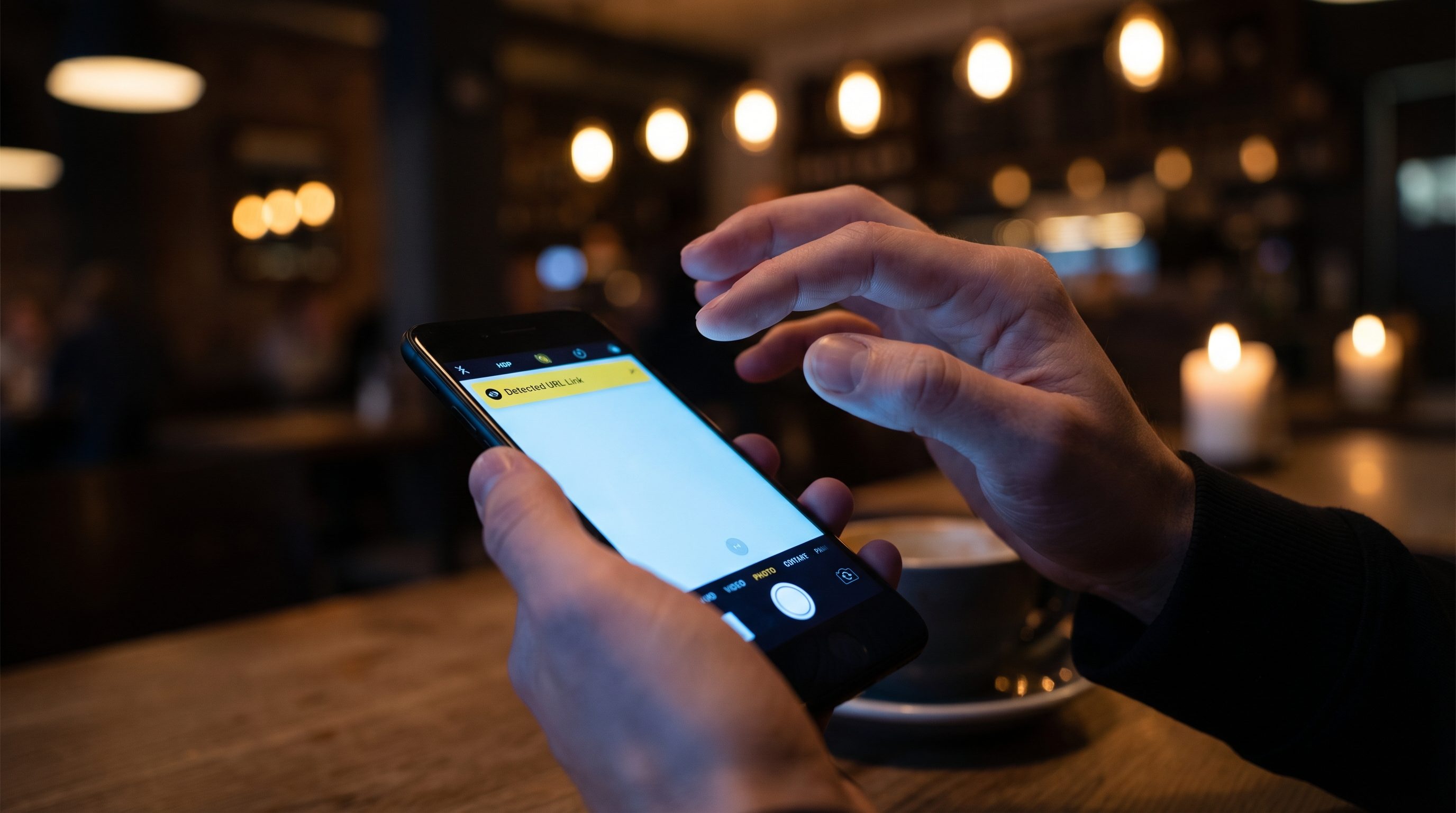
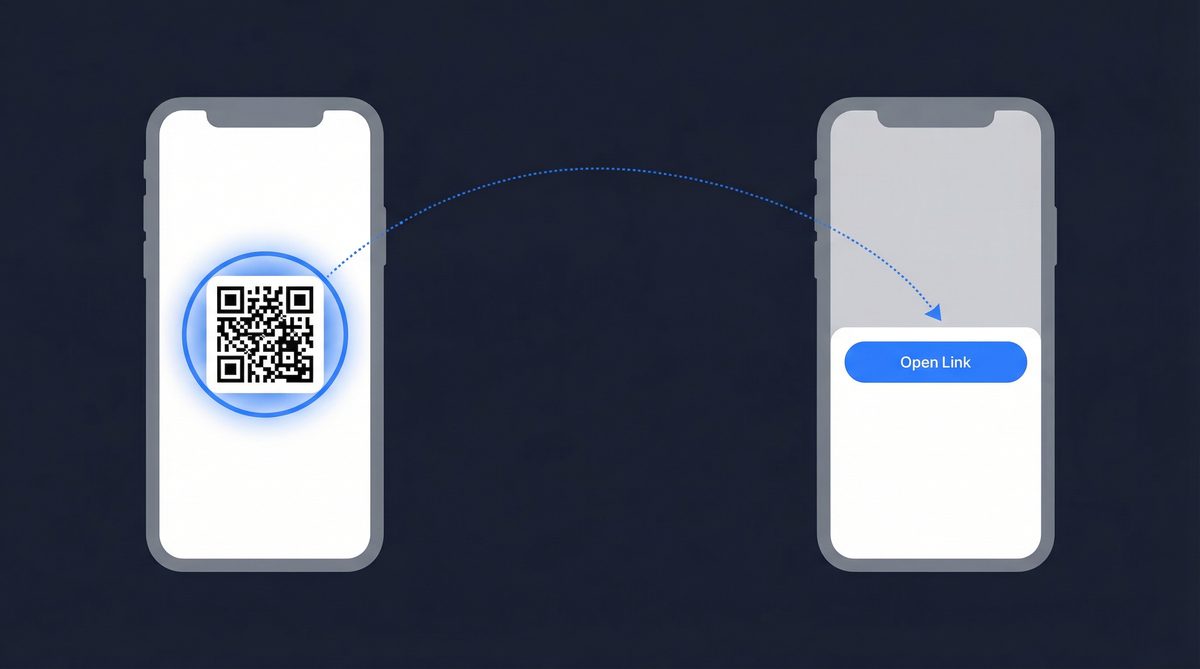
Jemand schickt Ihnen einen QR-Code per Nachricht. Oder Sie machen einen Screenshot von einem auf einer Website. Jetzt starren Sie auf ein Bild eines QR-Codes auf demselben Geraet, das Sie normalerweise zum Scannen verwenden wuerden. Sie koennen Ihre Kamera nicht auf Ihren eigenen Bildschirm richten.
Das ist mir schon oefter passiert, als ich zaehlen kann. Sie koennen einen QR-Code von einem Bild scannen, ohne ein zweites Handy und ohne etwas herunterzuladen. Ihr Smartphone und Ihr Computer haben die noetigen Werkzeuge bereits eingebaut.
Schnelle Antwort: Auf dem iPhone (iOS 16+) oeffnen Sie das Bild in Fotos und druecken Sie lange auf den QR-Code. Auf Android oeffnen Sie das Bild und tippen Sie auf das Google Lens Symbol. Auf dem Mac oeffnen Sie das Bild in Preview oder Quick Look. Auf jedem Computer klicken Sie mit der rechten Maustaste auf ein QR-Code-Bild in Chrome und waehlen Sie "Bild mit Google Lens suchen".
Kernpunkte:
Jedes iPhone seit dem XS (2018) kann QR-Codes aus gespeicherten Bildern scannen, dank Live Text, eingefuehrt in iOS 15 und auf QR-Codes erweitert in iOS 16.
Google Lens, verfuegbar auf ueber 3 billion Android devices Stand 2024, liest QR-Codes aus jedem Foto in Ihrer Galerie.
macOS Ventura (2022) hat native QR-Code-Erkennung in Preview und Quick Look hinzugefuegt. Keine Drittanbieter-App noetig.
Die integrierte Google Lens Integration in Chrome funktioniert unter Windows, Mac und Linux fuer QR-Codes auf Webseiten.
Geschaetzt 89 Millionen Amerikaner haben 2022 einen QR-Code gescannt (Statista).
Hier sind alle Methoden, die ich gefunden habe und die tatsaechlich funktionieren.
QR-Code von einem Screenshot scannen (iPhone und Android)
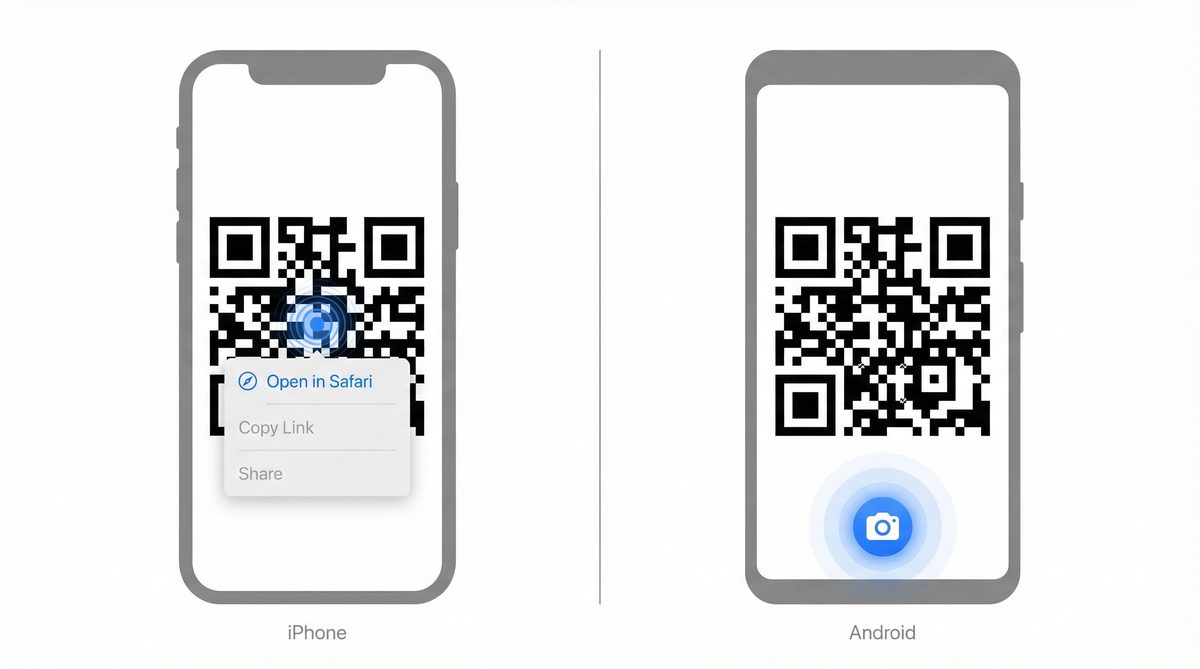
Das ist die Situation, in der die meisten Leute landen. Sie haben einen Screenshot von einem QR-Code gemacht und muessen jetzt oeffnen, wohin er verlinkt. Diese Methoden funktionieren auf sowohl iPhone als auch Android, nutzen Erkennung auf dem Geraet und senden Ihr Bild an keinen Server.
iPhone: Langes Druecken mit Live Text (iOS 16+)
Apple hat Live Text in iOS 15 fuer die Texterkennung in Bildern hinzugefuegt und dann in iOS 16 auf QR-Codes erweitert. Die Funktion laeuft auf dem Geraet, funktioniert offline und unterstuetzt jedes iPhone mit A12-Chip oder neuer (XS, XR und alles danach).
Wenn Sie iOS 16 oder neuer nutzen, dauert das etwa zwei Sekunden.
Oeffnen Sie den Screenshot in der Fotos App.
Druecken und halten Sie Ihren Finger auf dem QR-Code im Bild.
Ein Menue erscheint. Tippen Sie auf In Safari oeffnen (oder die Aktion, die der QR-Code ausloest).
Live Text liest das QR-Code-Muster auf die gleiche Weise wie Text in Fotos. Keine Kamera beteiligt.
Wenn beim langen Druecken nichts passiert, pruefen Sie zwei Dinge: Stellen Sie sicher, dass der QR-Code mindestens 100x100 Pixel im Bild gross ist (zoomen Sie durch Zusammenziehen oder schneiden Sie das Bild zu), und bestaetigen Sie, dass Ihr Smartphone iOS 16 oder neuer ausfuehrt unter Einstellungen > Allgemein > Info.
Android: Google Lens aus der Galerie
Google Lens ist Googles visuelles Suchwerkzeug. Es ist auf den meisten Android-Smartphones vorinstalliert und auch als kostenloser Download fuer iPhone verfuegbar. Es liest QR-Codes, Text und Objekte aus jedem Bild.
Oeffnen Sie den Screenshot in Google Photos (oder Ihrer Standard-Galerie-App).
Tippen Sie auf das Google Lens Symbol unten auf dem Bildschirm.
Lens erkennt den QR-Code und zeigt den Link an. Tippen Sie zum Oeffnen.
Wenn Sie das Lens-Symbol in Ihrer Galerie nicht sehen, oeffnen Sie Google Lens direkt, tippen Sie auf das Bildsymbol oben links und waehlen Sie Ihren Screenshot von dort.
Fuer eine vollstaendige Anleitung aller Scan-Methoden (einschliesslich Live-Kamera-Scannen) lesen Sie unseren ausfuehrlichen Guide: Wie man einen QR-Code scannt.
QR-Code von einem Foto in Ihrer Galerie scannen
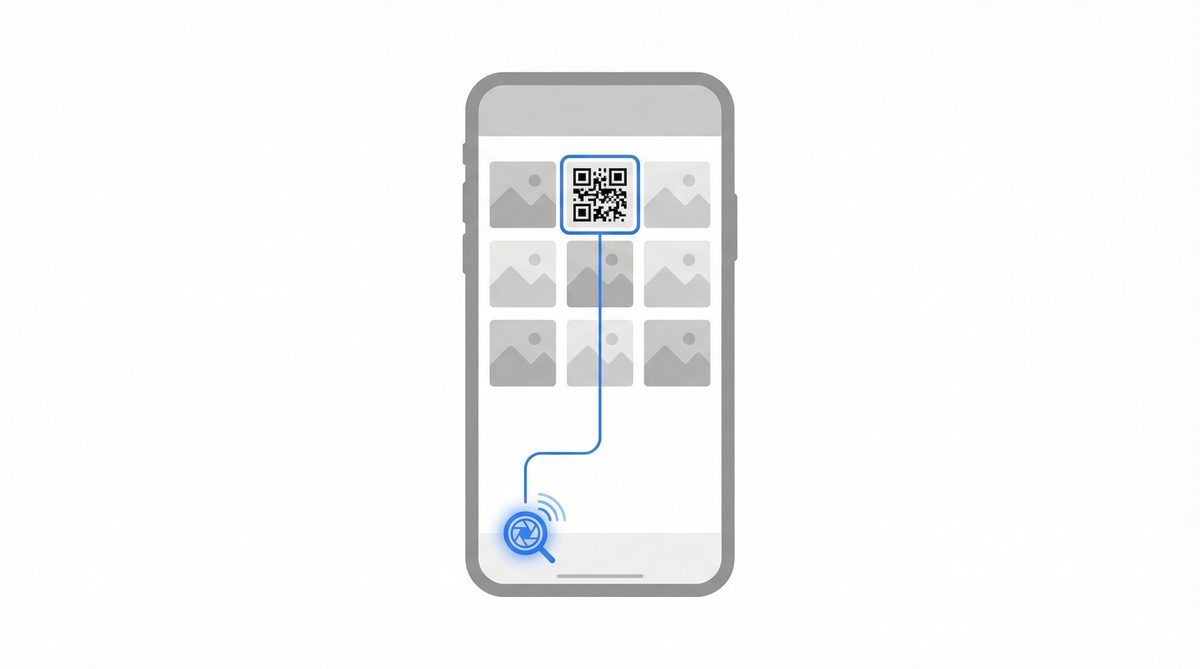
Screenshots und gespeicherte Fotos funktionieren auf die gleiche Weise. Jedes Bild in Ihrer Galerie, das einen QR-Code enthaelt, kann mit den oben genannten Methoden gescannt werden. Aber einige zusaetzliche Optionen sind wissenswert.
Google Photos funktioniert sowohl auf Android als auch auf iPhone. Oeffnen Sie das Foto, tippen Sie auf das Lens-Symbol. Wenn Sie Google Photos bereits als Standard-Galerie nutzen, hatten Sie diese Funktion schon die ganze Zeit.
Samsung-Smartphones haben Bixby Vision in die Galerie-App integriert. Oeffnen Sie das Foto, tippen Sie auf das Augensymbol und es erkennt QR-Codes im Bild. Meiner Erfahrung nach ist es etwas weniger zuverlaessig als Google Lens, aber es funktioniert.
Wenn Sie auf dem iPhone regelmaessig QR-Codes aus Fotos scannen, koennen Sie dafuer einen Shortcut erstellen. Oeffnen Sie die Shortcuts App, erstellen Sie einen neuen und fuegen Sie die Aktion "QR-/Barcode aus Bild scannen" hinzu. Schneller als jedes Mal lang zu druecken.
Sie brauchen keine spezielle "QR-Code-Scanner aus Foto" App fuer all das. Fuer mehr Informationen darueber, wie QR-Codes Daten kodieren und speichern, lesen Sie unseren Guide: Was ist ein QR-Code und wie funktioniert er.
QR-Code auf Ihrem Computer scannen
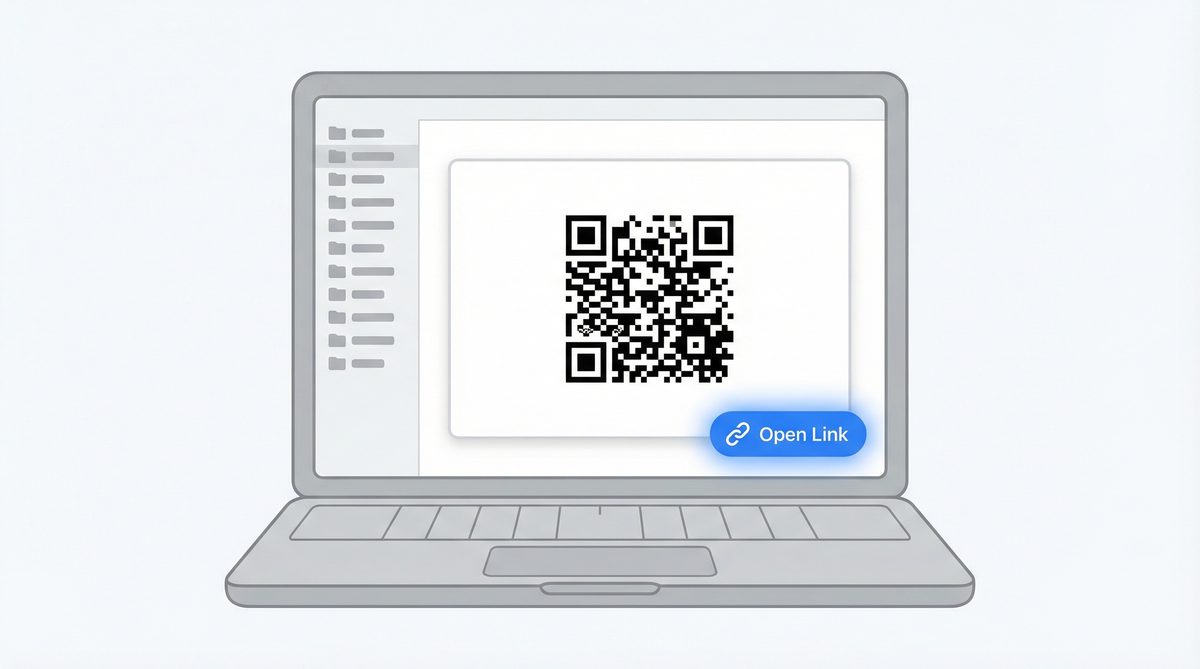
Sie sitzen am Schreibtisch. Jemand schickt Ihnen einen QR-Code per E-Mail oder Slack-Nachricht. Sie moechten nicht Ihr Smartphone herausholen, nur um ihn zu scannen.
Mac
Wenn Sie macOS Ventura (13) oder neuer verwenden, kann Ihr Mac QR-Codes nativ lesen, dank Visual Look Up. Ich habe alle drei Methoden unten auf einem MacBook Air M2 mit Sonoma 14.4 getestet.
Klicken Sie mit der rechten Maustaste auf die Bilddatei und waehlen Sie Quick Look (oder druecken Sie Leertaste). Wenn macOS einen QR-Code erkennt, zeigt es einen klickbaren Link in der unteren rechten Ecke an. Das Gleiche funktioniert in Preview.
Wenn sich das Bild in Ihrer Fotos-Mediathek befindet, oeffnen Sie es und suchen Sie den Live Text Indikator in der Ecke. Klicken Sie darauf und dann auf den QR-Code. Der Link erscheint als Einblendung.
In Safari klicken Sie mit der rechten Maustaste auf ein QR-Code-Bild auf einer beliebigen Webseite und suchen Sie "Link oeffnen" oder die erkannte URL. Dies nutzt Visual Look Up, das in macOS Sonoma eingefuehrt wurde.
Windows / Chrome
Windows hat keinen eingebauten QR-Code-Leser, der so ausgereift ist wie macOS, aber Chrome schliesst diese Luecke.
In Chrome klicken Sie mit der rechten Maustaste auf ein beliebiges QR-Code-Bild auf einer Webseite und waehlen Sie "Bild mit Google suchen" (oder "Bild mit Google Lens suchen" je nach Version). Lens liest den Code und zeigt die URL an.
Wenn der QR-Code eine gespeicherte Datei ist statt auf einer Webseite, gehen Sie zu Google Lens, klicken Sie auf das Kamerasymbol und laden Sie ihn hoch.
Windows hat zwar eine Kamera-App mit Barcode-Modus, aber ehrlich gesagt ist die Chrome-Methode schneller fuer alles, was bereits auf Ihrem Bildschirm ist.
Der Browser-Trick (Langes Druecken auf QR-Code-Bilder im Web)
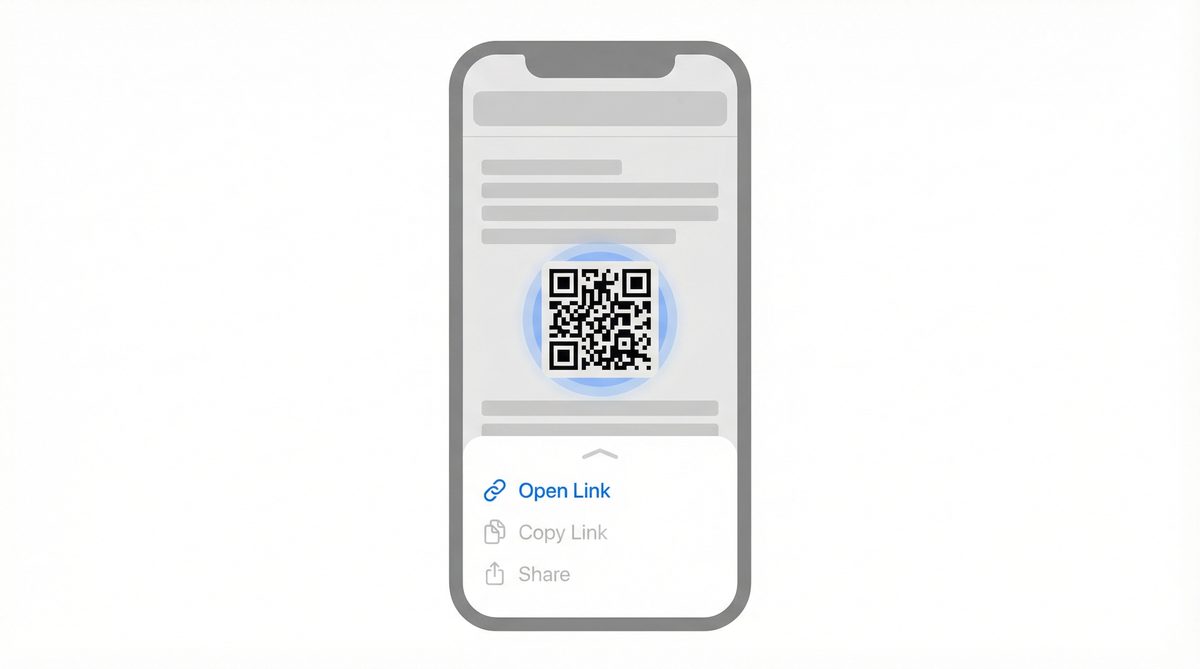
Wenn Sie ein QR-Code-Bild auf einer Website sehen, muessen Sie nicht immer zuerst einen Screenshot machen.
Auf dem iPhone druecken Sie lange auf das QR-Code-Bild in Safari. Wenn der Code erkannt wird, zeigt das Kontextmenue "Link oeffnen" ganz oben an. Tippen Sie darauf. Fertig.
Auf Android druecken Sie lange auf das Bild in Chrome und waehlen Sie "Bild mit Google Lens suchen". Lens liest den Code und zeigt den Link an.
Auf Desktop-Chrome klicken Sie mit der rechten Maustaste und waehlen Sie "Bild mit Google Lens suchen". Die Dekodierung erfolgt im Seitenpanel.
Das funktioniert meistens. Es scheitert, wenn der QR-Code in einem groesseren Bild eingebettet ist (wie einem Flyer-Mockup), wenn die Website Rechtsklick oder langes Druecken blockiert, oder wenn das Bild ein CSS-Hintergrund ist statt eines ordentlichen <img> Elements. In diesen Faellen machen Sie zuerst einen Screenshot und nutzen dann die Galerie-Methoden von oben.
Wann Sie Stattdessen einen Web-Scanner Verwenden Sollten
Manchmal spielen die nativen Werkzeuge nicht mit. Das Bild ist zu klein. Der QR-Code ist in einem unruhigen Hintergrund versteckt. Ihr Smartphone laeuft mit einer aelteren Betriebssystem-Version, die Live Text oder Lens nicht unterstuetzt.
Wenn Sie den Screenshot-Schritt komplett ueberspringen moechten, koennen Sie mit dem Web-Scanner von FreeQR ein beliebiges Bild mit QR-Code hochladen oder einfuegen, und er dekodiert es in Sekunden. Funktioniert in jedem Browser, keine Installation noetig.
Ein Web-Scanner ist auch nuetzlich, wenn Sie an einem Computer ohne Chrome arbeiten (also ohne Lens-Integration), oder wenn Sie schnell mehrere QR-Codes aus verschiedenen Bildern dekodieren muessen.
Kurzuebersicht: Alle Methoden nach Geraet
Geraet | Methode | Wo zu Finden | Min Betriebssystem-Version |
|---|---|---|---|
iPhone | Langes Druecken in Fotos | Fotos App → lang auf QR-Code druecken | iOS 16 (2022) |
Android | Google Lens | Galerie → Lens-Symbol, oder Google Lens App | Android 8+ (2017) |
Samsung | Bixby Vision | Samsung Gallery → Augensymbol | One UI 1.0+ |
Mac | Quick Look / Preview | Rechtsklick → Quick Look, oder in Preview oeffnen | macOS Ventura (2022) |
Mac (Safari) | Visual Look Up | Rechtsklick auf QR-Bild → Link oeffnen | macOS Sonoma (2023) |
Beliebig (Chrome) | Google Lens | Rechtsklick auf Bild → Mit Google Lens suchen | Chrome 92+ (2021) |
Beliebiger Browser | Web-Scanner | Bild in einen Web-Scanner hochladen | Beliebig |
Haeufig Gestellte Fragen
Kann man einen QR-Code von einem Screenshot scannen?
Ja. Auf dem iPhone (iOS 16 oder neuer) oeffnen Sie den Screenshot in Fotos und druecken Sie lange auf den QR-Code, um den Link zu erhalten. Auf Android oeffnen Sie den Screenshot und tippen Sie auf das Google Lens Symbol. Beide Methoden funktionieren ohne ein zweites Geraet oder App-Download. Wenn Ihr Smartphone aelter ist, laden Sie den Screenshot in einen Web-Scanner hoch.
Wie scannt man einen QR-Code auf dem iPhone vom Bildschirm?
Oeffnen Sie das Bild mit dem QR-Code in der Fotos App und druecken Sie dann lange auf den QR-Code selbst. Ein Popup-Menue erscheint mit der Option, den Link in Safari zu oeffnen. Dies nutzt Apples Live Text Funktion und erfordert ein iPhone XS oder neuer mit iOS 16+. Fuer aeltere iPhones verwenden Sie Google Lens ueber die Google App, die kostenlos heruntergeladen werden kann.
Wie scannt man einen QR-Code auf einem Mac oder Computer?
Auf dem Mac (macOS Ventura oder neuer) oeffnen Sie das Bild in Preview oder Quick Look und macOS erkennt den QR-Code automatisch und zeigt einen klickbaren Link an. Auf jedem Computer klicken Sie mit der rechten Maustaste auf ein QR-Code-Bild in Chrome und waehlen Sie "Bild mit Google Lens suchen" zum Dekodieren. Sie koennen das Bild auch bei Google Lens oder einem Web-Scanner hochladen.
Brauche ich eine spezielle App, um QR-Codes von Bildern zu scannen?
Nein. iPhone, Android, Mac und Chrome haben alle eingebaute Werkzeuge, die QR-Codes aus gespeicherten Bildern lesen. Auf dem iPhone ist es Live Text in Fotos. Auf Android ist es Google Lens. Auf dem Mac ist es Preview und Quick Look. In jedem Browser ist es Google Lens ueber Chrome oder ein Web-Scanner. Drittanbieter-QR-Scanner-Apps sind dafuer unnoetig.
Warum scannt mein Smartphone keinen QR-Code von einem Foto?
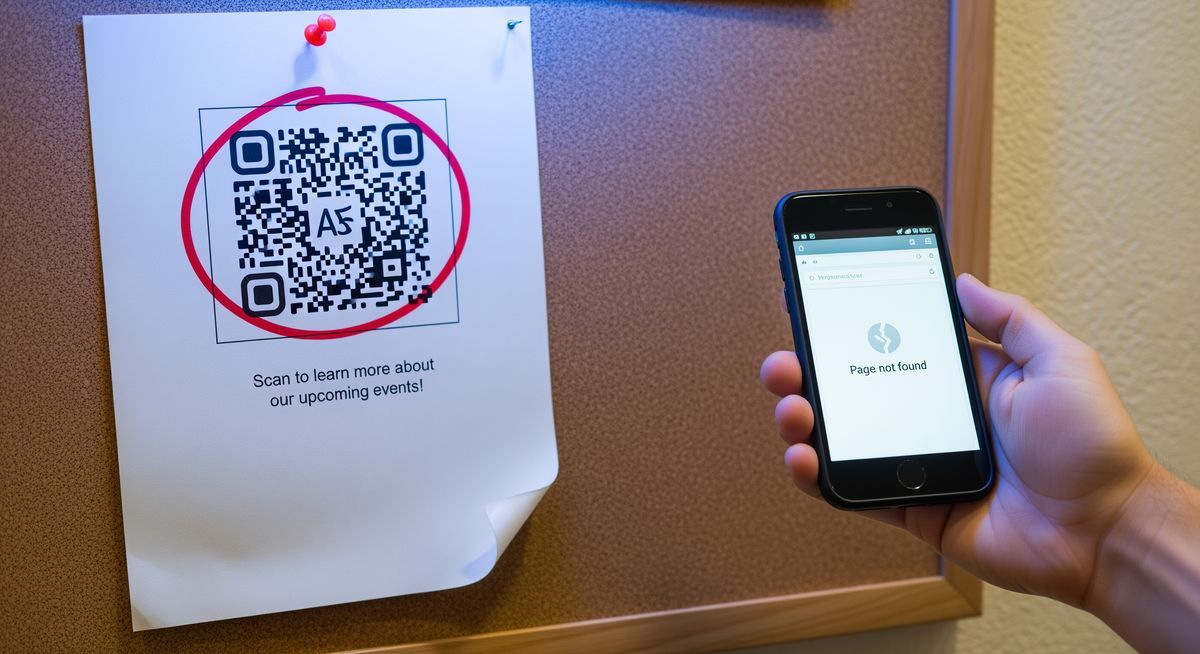
Die haeufigsten Gruende: Der QR-Code ist zu klein im Bild (er muss mindestens etwa 100x100 Pixel gross sein fuer eine zuverlaessige Erkennung; versuchen Sie hineinzuzoomen oder zuzuschneiden), Ihr Smartphone laeuft mit einem aelteren Betriebssystem, das bildbasierte QR-Code-Erkennung nicht unterstuetzt (iOS 15 und frueher, Android 7 und frueher), oder der QR-Code im Bild ist unscharf oder hat eine niedrige Aufloesung. QR-Codes verwenden Reed-Solomon Fehlerkorrektur, um gewisse Schaeden auszugleichen, aber ein unscharfes Bild reduziert den Kontrast zwischen den schwarzen und weissen Modulen so weit, dass der Decoder sie nicht mehr unterscheiden kann. Wenn der Code scharf ist, aber Ihr Smartphone ihn nicht liest, versuchen Sie das Bild bei Google Lens oder einem Web-Scanner hochzuladen.
Geschrieben von Andy Lee, QR-Technologie-Spezialist bei FreeQR. FreeQR hilft Menschen, dynamische QR-Codes mit integrierten Landing Pages und Scan-Analysen zu erstellen. Mehr ueber uns erfahren.