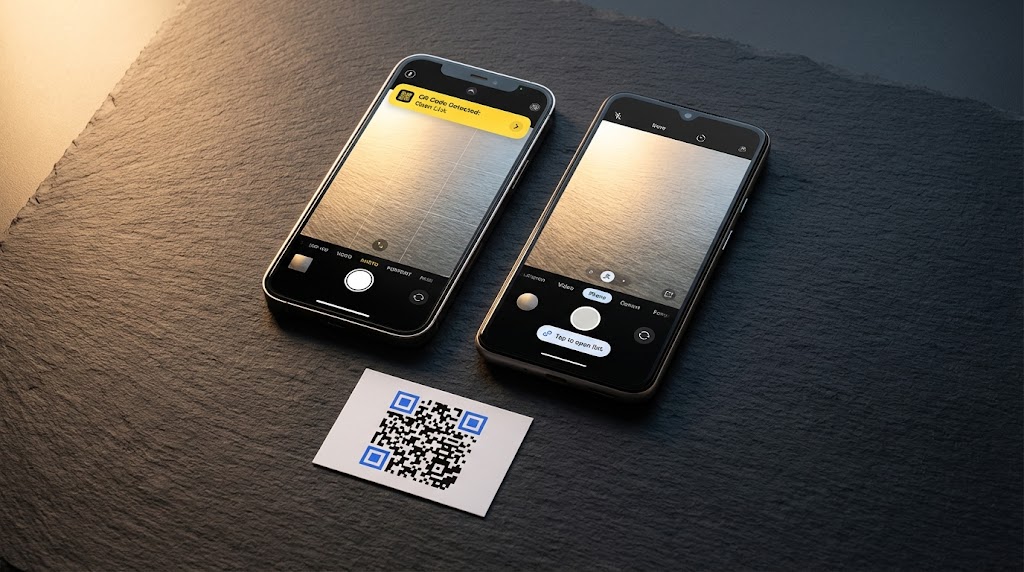
QR-Code Scannen auf iPhone und Android (2026)
Erfahren Sie, wie Sie QR-Codes auf iPhone und Android mit der integrierten Kamera-App scannen. Schritt fuer Schritt fuer iOS 11+ und Android 9+ mit FreeQR.
Jedes moderne Smartphone kann einen QR-Code scannen, ohne dass Sie etwas herunterladen muessen. Wenn Sie sich fragen, wie Sie einen QR-Code auf dem iPhone oder Android scannen, ist die Antwort einfacher, als die meisten Anleitungen es darstellen: Oeffnen Sie Ihre Camera-App, richten Sie sie auf den Code und tippen Sie auf den angezeigten Link. Das war es fuer die meisten Leute.
Aber "die meisten Leute" deckt nicht jede Situation ab. Vielleicht erkennt Ihre Kamera den Code nicht. Vielleicht ist der QR-Code ein Screenshot in Ihrer Fotogalerie. Vielleicht haben Sie gerade ein neues Smartphone und der Scanner funktioniert anders als bei Ihrem letzten.
Diese Anleitung behandelt alle Methoden auf beiden Plattformen, mit den konkreten Einstellungspfaden und Betriebssystem-Versionen, die tatsaechlich wichtig sind. Einen umfassenderen Ueberblick ueber das Scannen auf allen Geraeten (einschliesslich Computern) finden Sie in unserem vollstaendigen Leitfaden zum Scannen von QR-Codes.
Kernpunkte:
Jedes iPhone seit iOS 11 (2017) und die meisten Android-Smartphones seit Android 9 (2018) scannen QR-Codes nativ ueber die Camera-App. Kein Download noetig.
iPhone bietet drei Scan-Methoden: Camera-App, Code Scanner im Control Center und Live Text fuer Screenshots.
Android bietet vier Methoden: Camera-App, Google Lens, Quick Settings-Kachel (Samsung) und Circle to Search (Geraete ab 2024).
Apple gibt an, dass 96 % der aktiven iPhones iOS 16 oder neuer nutzen. Die Verteilungsdaten von Google zeigen, dass 93 % der aktiven Android-Geraete Android 9 oder neuer nutzen.
Wenn das Scannen fehlschlaegt, liegt die Ursache fast immer an der Entfernung, der Beleuchtung oder einer deaktivierten Einstellung.
Eigenschaft | iPhone | Android |
|---|---|---|
Natives Scannen seit | iOS 11 (September 2017) | Android 9 Pie (August 2018) |
Hauptmethode | Camera-App | Camera-App |
Zweite Methode | Code Scanner (Control Center) | Google Lens |
Screenshot scannen | Live Text (iOS 16+) | Google Lens / Circle to Search |
Schnellzugriff | Control Center | Quick Settings-Kachel (Samsung) |
Einstellungspfad | Einstellungen > Kamera > QR-Codes scannen | Camera-App > Zahnrad-Symbol > QR-Codes scannen |
Wie Sie einen QR-Code auf dem iPhone scannen
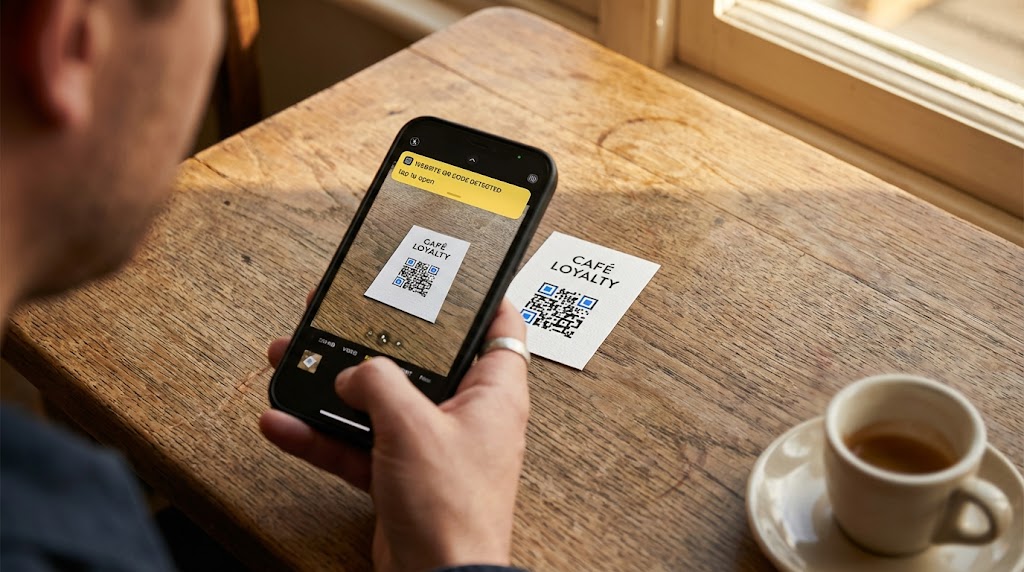
Apple hat das native Scannen von QR-Codes in die iPhone Camera-App mit iOS 11 integriert, veroeffentlicht im September 2017. Laut den Support-Daten von Apple nutzen 96 % der aktiven iPhones iOS 16 oder neuer. Wenn Ihr iPhone in den letzten acht Jahren hergestellt wurde, scannt es QR-Codes sofort.
Die Camera-App verwenden (iOS 11+)
Das ist die Methode, die Sie zu 95 % der Zeit verwenden werden.
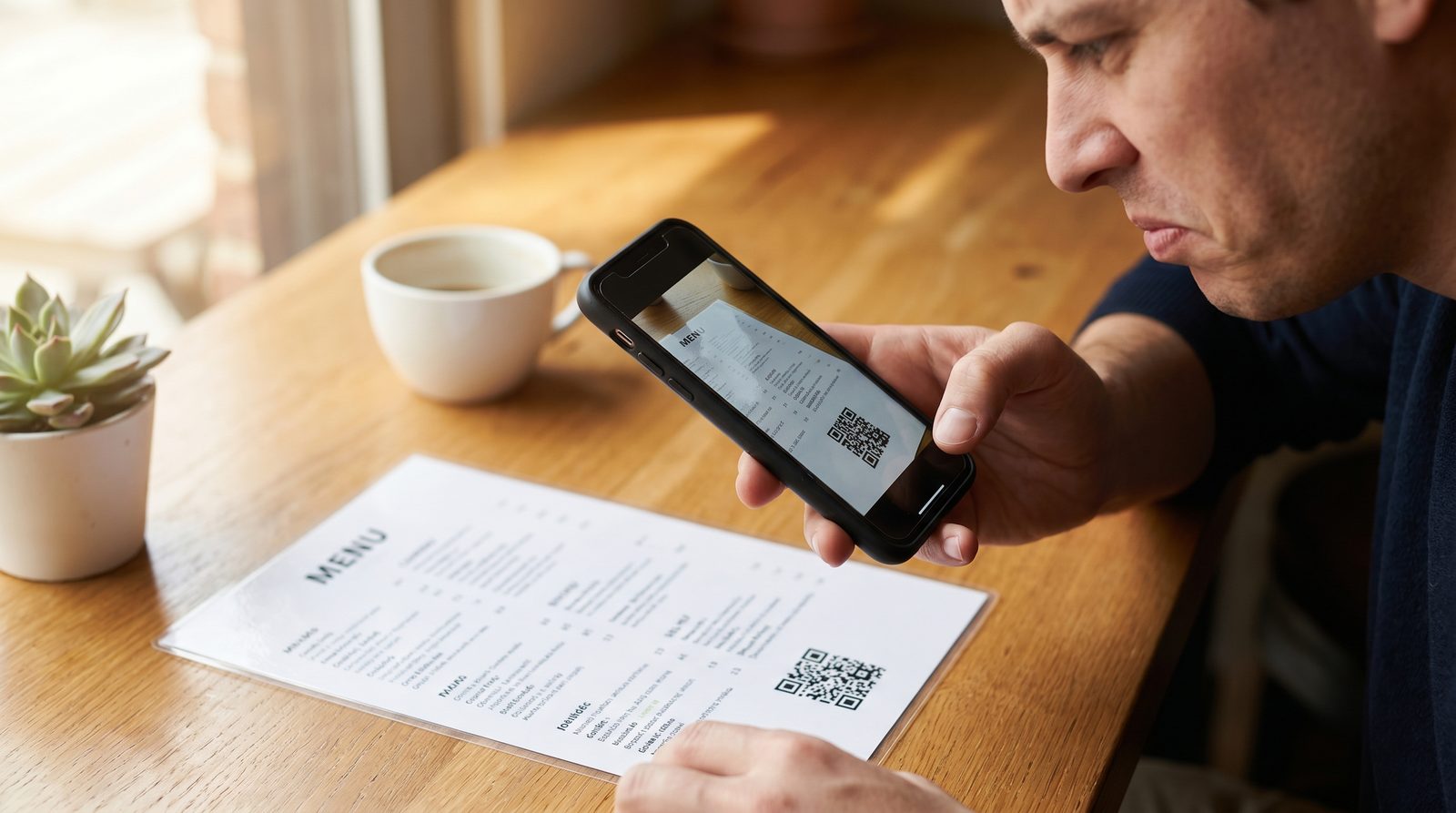
Oeffnen Sie die Camera-App (die integrierte, nicht eine Drittanbieter-Kamera).
Richten Sie Ihr Smartphone auf den QR-Code. Sie muessen kein Foto aufnehmen.
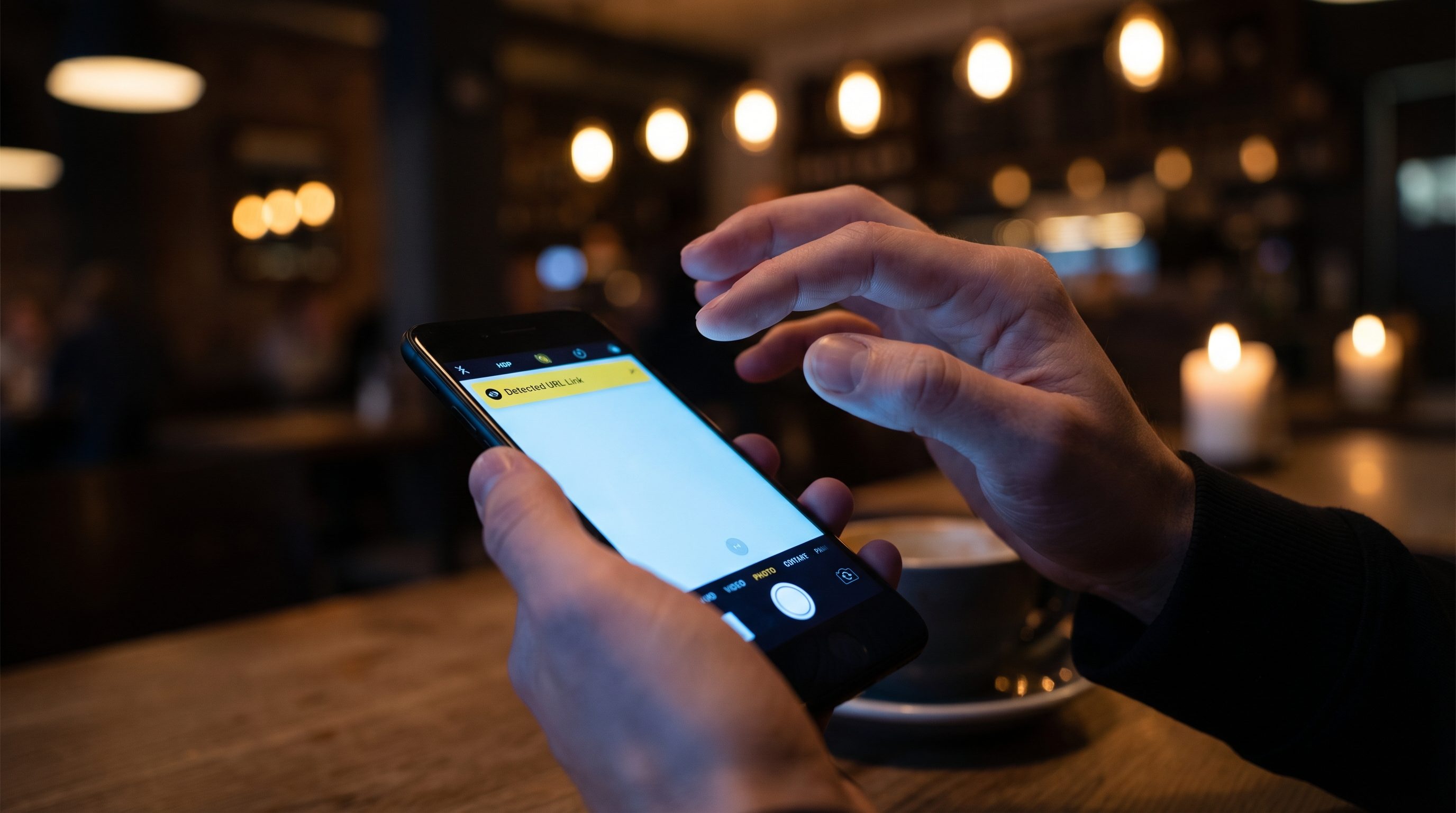
Ein gelbes Banner erscheint am oberen Bildschirmrand und zeigt den Link.
Tippen Sie auf das Banner, um es in Safari zu oeffnen.
Die Kamera erkennt QR-Codes automatisch. Es gibt keinen speziellen Modus zu aktivieren und keinen Knopf zu druecken. Richten Sie das Smartphone einfach aus und warten Sie etwa eine Sekunde.
Wenn das gelbe Banner nicht erscheint, pruefen Sie, ob das Scannen aktiviert ist: Gehen Sie zu Einstellungen > Kamera > QR-Codes scannen und stellen Sie sicher, dass der Schalter aktiviert ist. Er ist standardmaessig aktiviert, kann aber gelegentlich bei einem iOS-Update oder versehentlich deaktiviert werden.
Code Scanner im Control Center verwenden
Das iPhone verfuegt ueber ein spezielles Code Scanner-Werkzeug, das von der Camera-App getrennt ist. Es ist nuetzlich, wenn die Camera-App einen Code nicht erkennt, da Code Scanner eine leicht andere Erkennungsmethode verwendet und Links automatisch oeffnet, ohne zuerst ein Banner anzuzeigen.
Oeffnen Sie das Control Center (wischen Sie von der oberen rechten Ecke nach unten, oder wischen Sie auf iPhones mit Home-Button von unten nach oben).
Tippen Sie auf das Code Scanner-Symbol. Es sieht aus wie ein QR-Code in einem Sucherrahmen.
Richten Sie Ihr Smartphone auf den QR-Code. Der Link oeffnet sich automatisch.
Wenn Sie Code Scanner nicht in Ihrem Control Center sehen, fuegen Sie ihn ueber Einstellungen > Control Center hinzu und tippen Sie dann auf das gruene Plus-Symbol neben Code Scanner.
Einen QR-Code aus einem Screenshot oder gespeicherten Bild scannen
Wenn der QR-Code ein Screenshot oder ein gespeichertes Foto auf Ihrem iPhone ist, brauchen Sie kein zweites Smartphone, um ihn zu scannen.
Oeffnen Sie das Bild in der Photos-App.
Halten Sie Ihren Finger auf dem QR-Code im Bild gedrueckt.
Ein Menu erscheint. Tippen Sie auf In Safari oeffnen (oder die entsprechende Aktion).
Dies nutzt Apples Live Text-Funktion, verfuegbar auf iPhone XS und neuer mit iOS 16+. Live Text erkennt QR-Codes in Bildern genauso wie Text. Es laeuft auf dem Geraet, funktioniert offline und dauert etwa zwei Sekunden.
Fuer aeltere iPhones, die Live Text nicht unterstuetzen, koennen Sie den Screenshot auf den FreeQR Web-Scanner in Ihrem Browser hochladen. Keine App-Installation erforderlich.
Eine vollstaendige Anleitung zu allen Screenshot-Scan-Methoden finden Sie in unserem Leitfaden zum Scannen von QR-Codes aus einem Bild.
Wie Sie einen QR-Code auf Android scannen
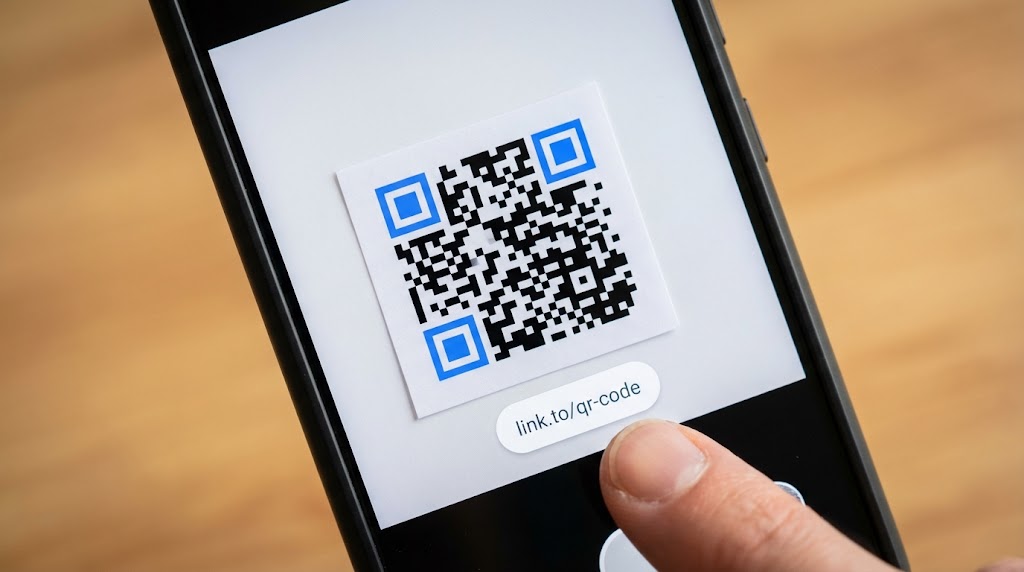
Das native Scannen von QR-Codes wurde mit Android 9 Pie zum Standard auf Android, veroeffentlicht im August 2018. Laut apilevels.com nutzen 93 % der aktiven Android-Geraete Android 9 oder neuer. Die genaue Scan-Oberflaeche variiert je nach Hersteller, aber der grundlegende Ablauf ist auf Pixel, Samsung, OnePlus und den meisten anderen Marken gleich.
Die Camera-App verwenden (Pixel, Samsung, OnePlus)
Oeffnen Sie die Camera-App.
Richten Sie sie auf den QR-Code und halten Sie das Smartphone etwa eine Sekunde lang ruhig.
Ein Link oder Popup erscheint auf dem Bildschirm. Tippen Sie darauf, um ihn zu oeffnen.
Auf Google Pixel-Smartphones zeigt die Camera-App einen kleinen Chip am unteren Rand des Suchers mit dem erkannten Link an. Tippen Sie zum Oeffnen.
Auf Samsung Galaxy-Smartphones erscheint ein Overlay auf dem Sucher. Wenn die Kamera keine QR-Codes erkennt, oeffnen Sie die Camera-Einstellungen (tippen Sie auf das Zahnrad-Symbol in der Camera-App) und stellen Sie sicher, dass QR-Codes scannen aktiviert ist.
Auf OnePlus-Smartphones ist der Vorgang identisch mit Pixel. Der Link erscheint als Banner oder Chip auf der Kameravorschau. Wenn es nicht funktioniert, pruefen Sie Kamera-Einstellungen > QR-Codes scannen.
Google Lens verwenden
Google Lens ist auf den meisten Android-Smartphones vorinstalliert und verarbeitet QR-Codes zuverlaessig, egal ob der Code vor Ihnen liegt oder als Bild gespeichert ist.
Oeffnen Sie die Google-App oder Google Lens direkt.
Tippen Sie auf das Kamera- oder Lens-Symbol in der Suchleiste.
Richten Sie Ihr Smartphone auf den QR-Code.
Lens erkennt ihn und zeigt den Link an. Tippen Sie zum Oeffnen.
Auf vielen Smartphones koennen Sie Google Lens aus der Camera-App heraus aufrufen. Suchen Sie nach einem kleinen Lens-Symbol in der Ecke der Kamera-Oberflaeche.
Google Lens scannt auch QR-Codes aus gespeicherten Bildern. Oeffnen Sie ein beliebiges Foto in Google Photos, tippen Sie auf das Lens-Symbol am unteren Rand, und es erkennt QR-Codes im Bild. Das ist der einfachste Weg, einen QR-Code aus einem Screenshot auf Android zu scannen.
Quick Settings-Kachel verwenden
Samsung Galaxy-Smartphones haben einen speziellen QR-Scanner im Quick Settings-Bereich.
Wischen Sie vom oberen Bildschirmrand zweimal nach unten, um die Quick Settings zu oeffnen.
Suchen Sie die Kachel QR-Code scannen. (Moeglicherweise muessen Sie nach links wischen, um sie zu finden, oder auf das Stift-/Bearbeiten-Symbol tippen, um sie hinzuzufuegen.)
Tippen Sie darauf und richten Sie Ihre Kamera auf den Code.
Diese Abkuerzung oeffnet einen schlanken Scanner, ohne die vollstaendige Camera-App zu laden. Sie ist schneller fuer einzelne Scans.
Circle to Search verwenden (Geraete ab 2024)
Circle to Search ist eine neuere Funktion, verfuegbar auf Pixel 6 und neuer, Samsung Galaxy S21 und neuer sowie ausgewaehlten anderen Android-Geraeten (ausgerollt im Laufe von 2024). Sie ermoeglicht es Ihnen, einen QR-Code zu scannen, der bereits auf Ihrem Bildschirm angezeigt wird, ohne zuerst einen Screenshot zu machen.
Halten Sie den Home-Button oder die Navigationsleiste auf einem beliebigen Bildschirm gedrueckt, der einen QR-Code zeigt.
Circle to Search wird aktiviert. Kreisen Sie den QR-Code auf dem Bildschirm ein oder tippen Sie darauf.
Google erkennt den Code und zeigt den Link an.
Wenn Ihnen jemand einen QR-Code in einer Nachricht oder E-Mail schickt, ersparen Sie sich damit das Erstellen eines Screenshots und das Oeffnen in Lens. Sie scannen ihn direkt aus der Unterhaltung heraus.
Welche Methode sollten Sie verwenden?
In den meisten Faellen reicht die Camera-App voellig aus. Aber einige Situationen erfordern einen anderen Ansatz. Hier ist eine kurze Uebersicht:
Situation | iPhone | Android |
|---|---|---|
QR-Code vor Ihnen | Camera-App | Camera-App |
Camera-App erkennt nicht | Code Scanner (Control Center) | Google Lens |
QR-Code in einem Screenshot | Gedrueckt halten in Photos (Live Text) | Google Lens in Google Photos |
QR-Code in einer Textnachricht | Screenshot, dann Live Text | Circle to Search (Navigationsleiste gedrueckt halten) |
Wenig Licht oder beschaedigter Code | Code Scanner (eingebaute Taschenlampe) | Google Lens (tolerantere Erkennung) |
Schnellstmoeglicher Scan | Camera-App vom Sperrbildschirm | Quick Settings-Kachel (Samsung) |
Was tun, wenn es nicht funktioniert?
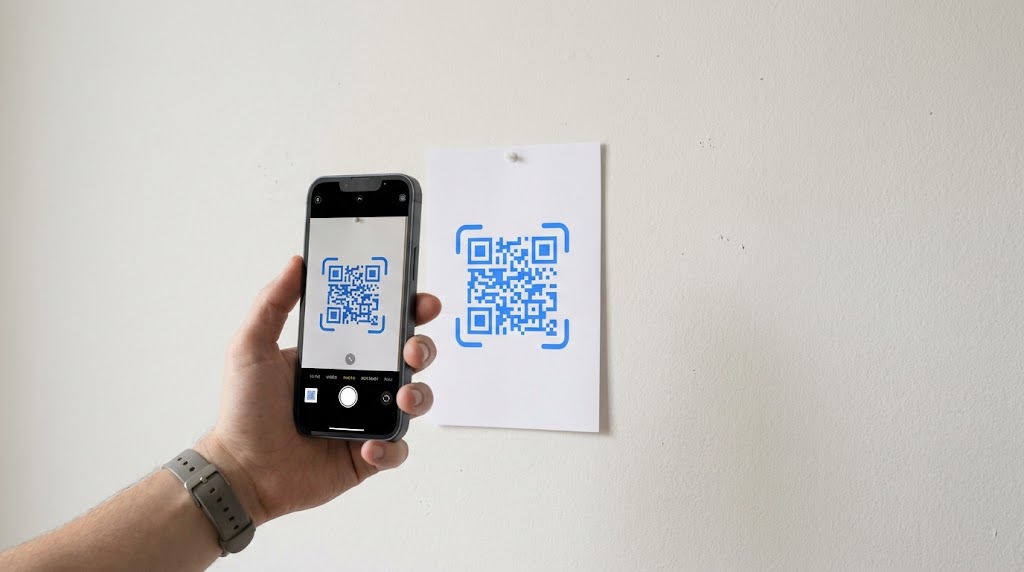
Wenn Ihr Smartphone einen QR-Code nicht erkennt, liegt das Problem fast immer an einer von drei Ursachen: einer deaktivierten Einstellung, der Entfernung oder der Beleuchtung.
Pruefen Sie zuerst Ihre Einstellungen. Auf dem iPhone gehen Sie zu Einstellungen > Kamera > QR-Codes scannen und besteatigen Sie, dass der Schalter aktiviert ist. Auf Android oeffnen Sie die Einstellungen Ihrer Camera-App (das Zahnrad-Symbol in der Camera-App) und suchen Sie nach der Option "QR-Codes scannen". Samsung, Pixel und OnePlus haben diesen Schalter, auch wenn die genaue Bezeichnung variiert.
Passen Sie die Entfernung an. Halten Sie Ihr Smartphone 15 bis 30 cm (6 bis 12 Zoll) vom QR-Code entfernt. Zu nah und die Kamera kann nicht fokussieren. Zu weit und der Code ist zu klein zum Lesen. Faustregel: Der Scan-Abstand sollte nicht mehr als das 10-Fache der QR-Code-Breite betragen.
Verbessern Sie die Beleuchtung. QR-Codes benoetigen ausreichend Kontrast zwischen den dunklen und hellen Modulen. Bei schlechten Lichtverhaeltnissen verwenden Sie die Taschenlampe eines anderen Smartphones oder wechseln Sie an einen helleren Ort.
Reinigen Sie Ihre Kameralinse. Eine verschmutzte Linse verursacht mehr Scan-Fehler, als die meisten denken. Wischen Sie sie mit einem weichen Tuch ab.
Versuchen Sie einen anderen Scanner. Wenn die Camera-App versagt, ist Google Lens tendenziell toleranter bei beschaedigten oder kontrastarmen Codes. Auf dem iPhone erkennt der Code Scanner im Control Center oft Codes, die die Camera-App nicht erfasst.
Eine vollstaendige Fehlerbehebungsanleitung mit weiteren Sonderfaellen finden Sie in unserem vollstaendigen Leitfaden zum Scannen von QR-Codes.
Brauchen Sie eine QR-Code-Scanner-App?
Nein. Jedes iPhone seit iOS 11 (2017) und jedes groessere Android-Smartphone seit Android 9 (2018) scannt QR-Codes mit der integrierten Camera-App. Scanner-Apps von Drittanbietern kopieren eine Funktion, die Ihr Smartphone bereits hat, und viele von ihnen zeigen Werbung zwischen den Scans oder verlangen Berechtigungen, die sie nicht brauchen.
Schaetzungsweise 89 Millionen Amerikaner haben 2024 einen QR-Code gescannt (Statista), und die meisten nutzten die native Kamera ihres Smartphones, keine heruntergeladene App.
Die einzige Situation, in der ein separates Werkzeug hilft, ist das Scannen eines QR-Codes aus einem Screenshot oder gespeicherten Bild. Aber auch das wird nativ von Live Text auf dem iPhone und Google Lens auf Android erledigt, ohne Download.
Fuer die vollstaendige Aufschluesselung, warum Scanner-Apps weiterhin existieren und welche Probleme sie verursachen koennen, lesen Sie unseren Artikel ueber ob Sie eine QR-Code-Scanner-App brauchen.
Haeufig gestellte Fragen
Wie scanne ich einen QR-Code mit meinem iPhone?
Oeffnen Sie die Camera-App und richten Sie sie auf den QR-Code. Ein gelbes Banner erscheint am oberen Bildschirmrand mit dem Link. Tippen Sie darauf, um ihn zu oeffnen. Dies funktioniert auf jedem iPhone mit iOS 11 oder neuer (seit September 2017). Kein App-Download noetig. Wenn das Banner nicht erscheint, pruefen Sie Einstellungen > Kamera > QR-Codes scannen.
Wie scanne ich einen QR-Code auf Android?
Oeffnen Sie die Camera-App und richten Sie sie auf den QR-Code. Ein Link oder Popup erscheint auf dem Bildschirm. Tippen Sie zum Oeffnen darauf. Dies funktioniert auf den meisten Android-Smartphones mit Android 9 oder neuer (seit August 2018). Wenn Ihre Camera-App keine Codes erkennt, oeffnen Sie stattdessen Google Lens und richten Sie es auf den Code.
Kann ich einen QR-Code aus einem Screenshot scannen?
Ja. Auf dem iPhone (iOS 16+) oeffnen Sie den Screenshot in Photos und halten Sie den QR-Code gedrueckt. Auf Android oeffnen Sie das Bild in Google Photos und tippen Sie auf das Google Lens-Symbol. Beide Methoden erkennen den Code und liefern den Link. Die vollstaendige Anleitung finden Sie in unserem Leitfaden zum Scannen von QR-Codes aus Bildern.
Muss ich eine QR-Code-Scanner-App herunterladen?
Nein. Die integrierte Camera-App Ihres Smartphones uebernimmt das Scannen von QR-Codes auf iPhone und Android. Scanner-Apps von Drittanbietern fuegen Werbung und unnoetige Berechtigungen hinzu, ohne etwas zu bieten, was Ihre Kamera nicht kann. Fuer einen tieferen Einblick, warum diese Apps weiterhin existieren, lesen Sie brauchen Sie eine QR-Code-Scanner-App.
Warum scannt mein Smartphone keinen QR-Code?
Die haeufigsten Ursachen sind die Entfernung (halten Sie das Smartphone 15 bis 30 cm entfernt), schlechte Beleuchtung, eine verschmutzte Kameralinse oder eine deaktivierte Einstellung. Auf dem iPhone pruefen Sie Einstellungen > Kamera > QR-Codes scannen. Auf Android pruefen Sie die Einstellungen Ihrer Camera-App und suchen den Schalter "QR-Codes scannen". Wenn die Camera-App weiterhin versagt, versuchen Sie Google Lens oder den Code Scanner des iPhones im Control Center.
Geschrieben von Andy Lee, QR-Technologie-Spezialist bei FreeQR. Um besser zu verstehen, wie QR-Codes Daten speichern und kodieren, lesen Sie unseren Leitfaden ueber was ein QR-Code ist und wie er funktioniert.