QR Code Scannen: Schritt-fur-Schritt-Anleitung fur Jedes Gerat
Lernen Sie, wie Sie einen QR Code scannen mit iPhone, Android oder aus einem Screenshot. Schritt-fur-Schritt-Anleitung fur jedes Gerat mit FreeQR.
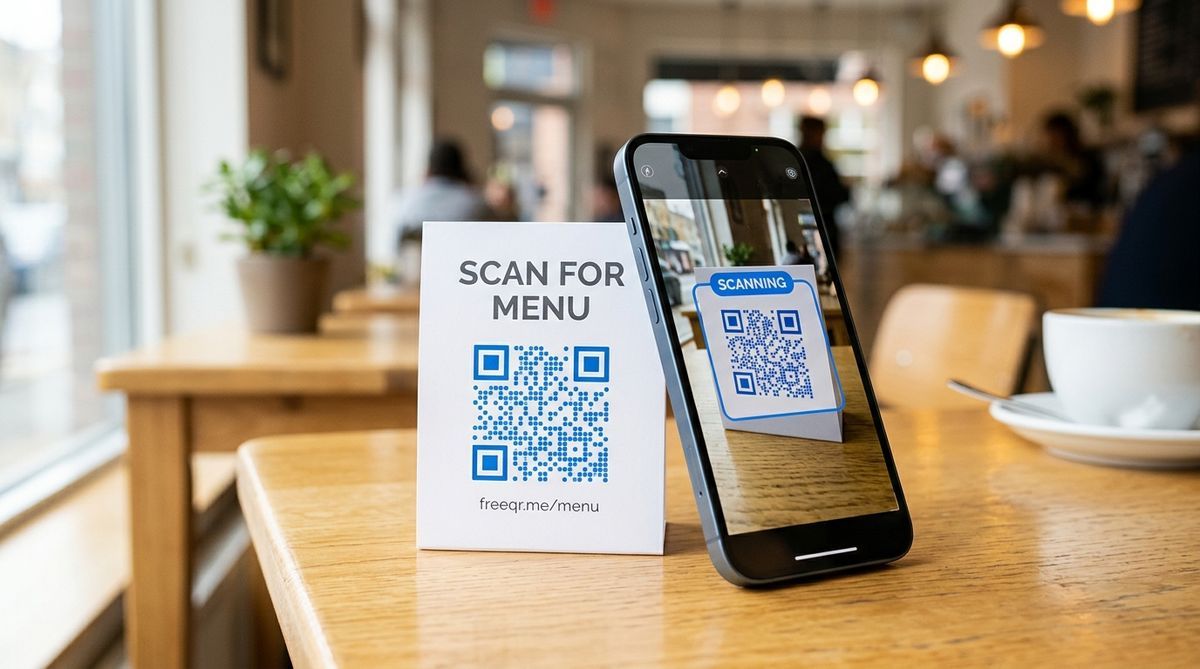
 Einen QR Code scannen bedeutet, die Smartphone-Kamera oder den integrierten Scanner zu verwenden, um die in dem Schwarz-Weiss-Muster eines QR Codes codierten Daten zu lesen, was dann eine Aktion auslost, normalerweise das Offnen einer URL in Ihrem Browser. Jedes moderne Smartphone kann einen QR Code ohne spezielle App scannen. Ob Sie versuchen, einen QR Code auf Ihrem Handy von einem Plakat auf der anderen Seite des Raums oder von einem Screenshot in Ihrer Fotogalerie zu scannen, dieser Leitfaden deckt jede Methode auf jedem Gerat ab.
Wichtigste Punkte: - Jedes iPhone (iOS 11+) und die meisten Android-Handys (2018+) scannen QR Codes mit der integrierten Kamera-App, ohne Drittanbieter-App erforderlich. - Um einen QR Code aus einem Screenshot zu scannen, verwenden Sie Google Lens (Android) oder drucken Sie lange in Fotos (iPhone, iOS 16+). - Die haufigsten Scan-Fehler werden durch den Abstand (halten Sie das Handy 15-30 cm entfernt), schlechte Beleuchtung oder eine verschmutzte Kameralinse verursacht.
Die Kurzversion: Offnen Sie Ihre Kamera-App, richten Sie sie auf den QR Code und tippen Sie auf das Banner oder den Link, der erscheint. Das funktioniert auf jedem iPhone mit iOS 11+ und den meisten Android-Handys, die nach 2018 hergestellt wurden. Keine zusatzliche App notwendig. Laut Statista haben geschatzt 89 Millionen Amerikaner 2022 einen QR Code gescannt, ein Anstieg von 26 % gegenuber 2020, und praktisch alle seit 2019 verkauften Smartphones unterstutzen natives Scannen.
QR Code Scannen auf dem iPhone
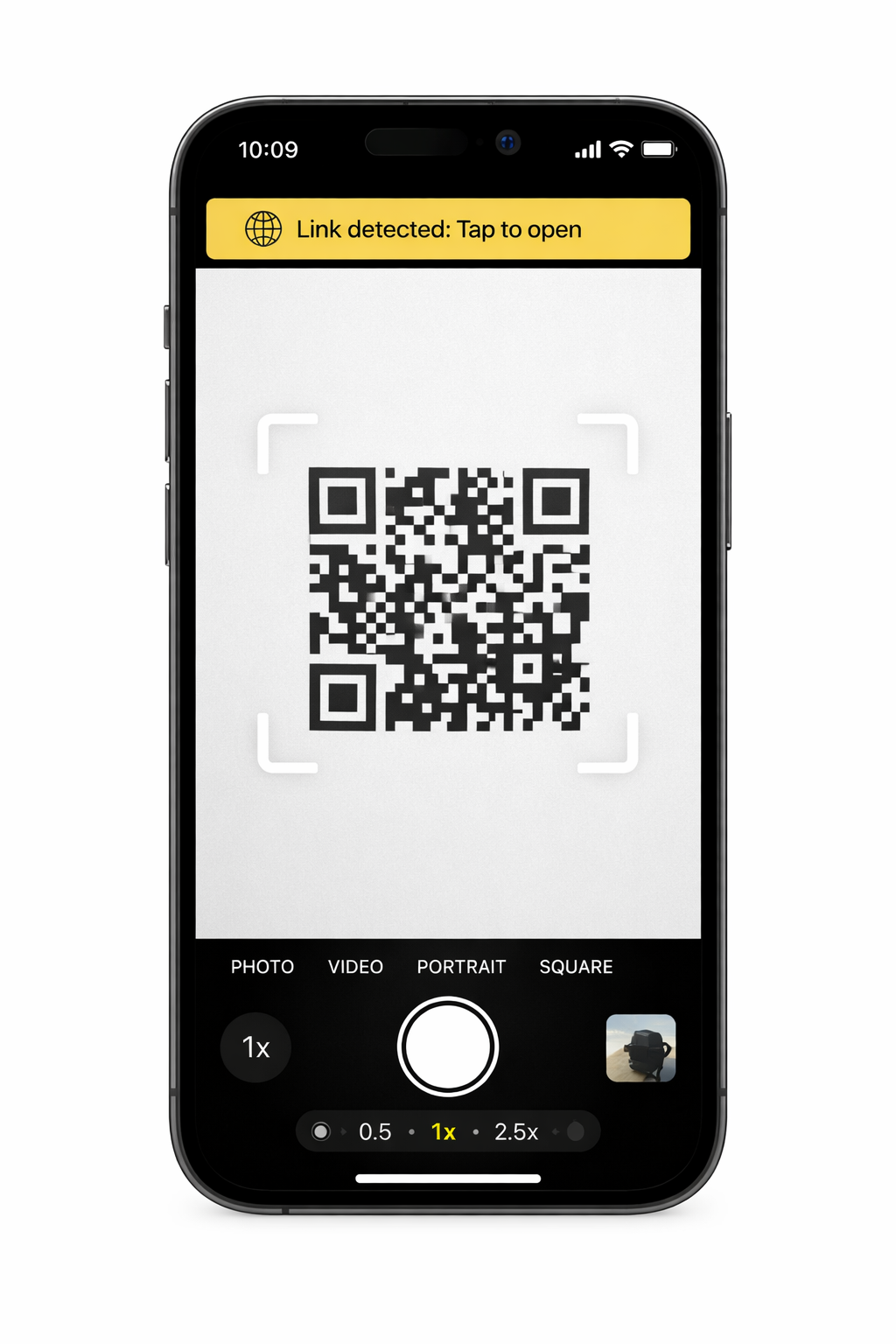
Offnen Sie Ihre Kamera-App und richten Sie sie auf den QR Code. Ein Banner erscheint oben auf dem Bildschirm. Tippen Sie darauf. Das ist alles. Apple hat das native QR-Scannen in iOS 11 hinzugefugt (September 2017), sodass jedes iPhone ab dem 5s es direkt unterstutzt.
Offnen Sie die Kamera-App (die Standard-App, nicht eine Drittanbieter-Kamera).
Halten Sie Ihr Handy so, dass der QR Code im Sucher sichtbar ist. Sie mussen kein Foto aufnehmen.
Ein gelbes Banner erscheint oben auf dem Bildschirm und zeigt den Link.
Tippen Sie auf das Banner, um es zu offnen.
Code Scanner aus dem Kontrollzentrum verwenden
Wenn die Kamera-App den Code nicht erkennt, versuchen Sie den dedizierten Code Scanner.
Offnen Sie das Kontrollzentrum, indem Sie von der oberen rechten Ecke Ihres Bildschirms nach unten wischen (oder von unten nach oben wischen auf alteren iPhones mit Home-Button).
Tippen Sie auf das Code Scanner-Symbol (es sieht aus wie ein QR Code in einem Sucher).
Richten Sie Ihr Handy auf den QR Code. Der Link offnet sich automatisch.
Wenn Sie den Code Scanner im Kontrollzentrum nicht sehen, fugen Sie ihn uber Einstellungen > Kontrollzentrum hinzu und tippen Sie dann auf das grune Plus-Symbol neben Code Scanner.
Voraussetzungen
iPhone mit iOS 11 oder neuer (veroffentlicht September 2017)
QR-Scannen ist standardmassig aktiviert, aber Sie konnen es unter Einstellungen > Kamera > QR-Codes scannen uberprufen
Fur geratespezifische Anleitungen einschliesslich Kontrollzentrum, Live Text und iOS-Versionsdetails, lesen Sie unseren Scan-Leitfaden fur iPhone und Android.
QR Code Scannen auf Android
Offnen Sie Ihre Kamera-App, richten Sie sie auf den QR Code und tippen Sie auf den Link, der erscheint. Das native QR-Scannen wurde bei den meisten Android-Herstellern mit Android 9 Pie (veroffentlicht August 2018) standardisiert. Wenn Ihr Handy Android 9 oder neuer ausfuhrt, sollte die Standard-Kamera-App QR Codes automatisch erkennen.
Offnen Sie die Kamera-App.
Richten Sie sie auf den QR Code. Halten Sie das Handy eine Sekunde lang ruhig.
Ein Link oder Popup erscheint auf dem Bildschirm. Tippen Sie zum Offnen.
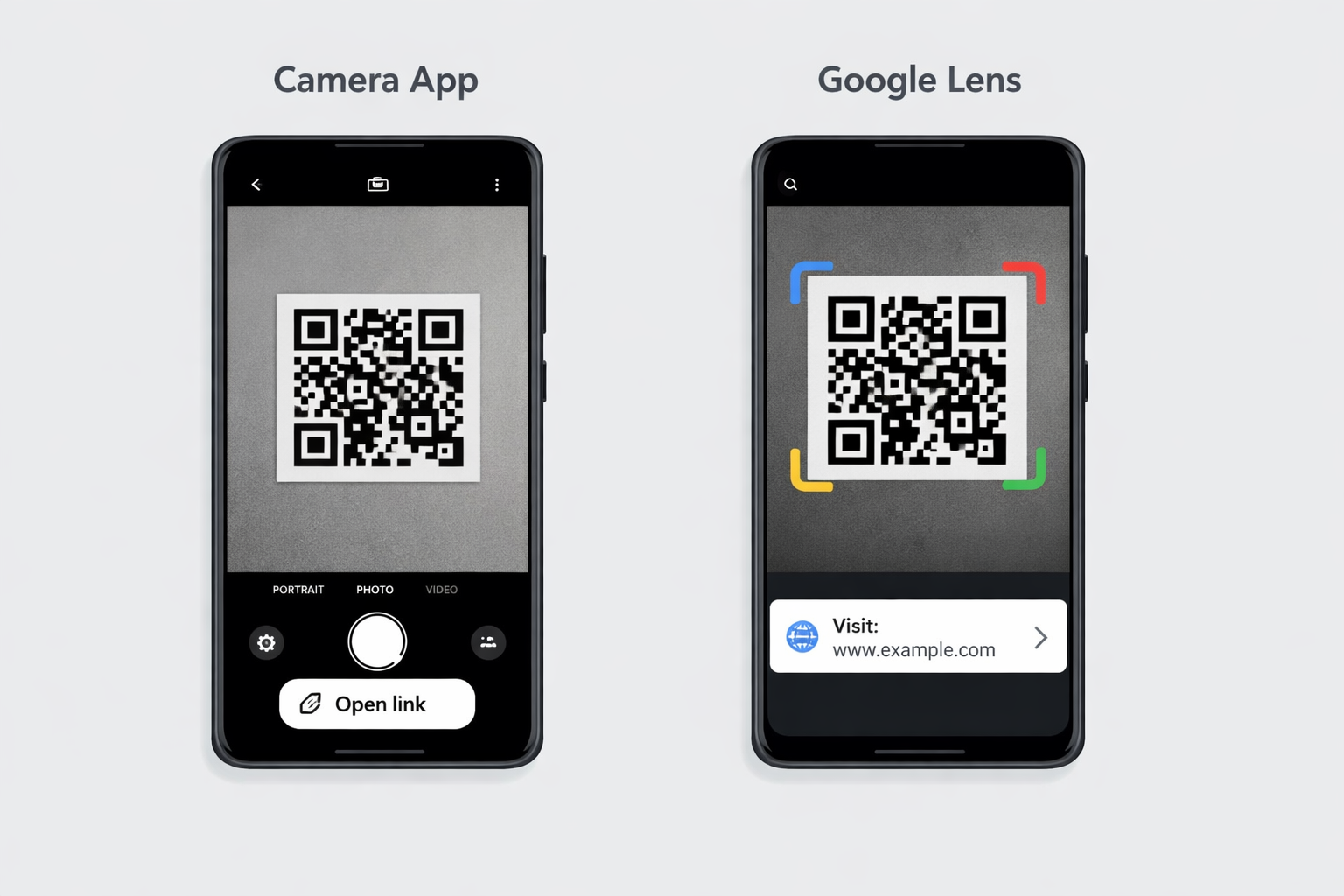
Wenn Ihre Kamera den Code nicht erkennt, haben Sie zwei Alternativen.
Google Lens verwenden
Google Lens ist in den meisten Android-Handys integriert und einer der zuverlassigsten QR-Scanner.
Offnen Sie die Google-App oder Google Lens direkt.
Tippen Sie auf das Kamera-/Lens-Symbol in der Suchleiste.
Richten Sie Ihr Handy auf den QR Code.
Lens identifiziert den Code und zeigt den Link an. Tippen Sie zum Offnen.
Auf vielen Android-Handys konnen Sie Google Lens auch direkt aus der Kamera-App aufrufen. Suchen Sie nach einem kleinen Lens-Symbol in der Kamera-Oberflache.
Samsung Quick Tile Kurzbefehl
Samsung Galaxy-Handys haben einen dedizierten QR-Scanner im Schnelleinstellungen-Panel.
Wischen Sie zweimal vom oberen Bildschirmrand nach unten, um die Schnelleinstellungen zu offnen.
Suchen Sie die Kachel QR-Code scannen. (Moglicherweise mussen Sie nach links wischen, um sie zu finden, oder auf das Stift-/Bearbeiten-Symbol tippen, um sie hinzuzufugen.)
Tippen Sie darauf und richten Sie dann Ihre Kamera auf den Code.
Vergleich der Scan-Methoden
Methode | Funktioniert auf | Ideal fur | Scannt aus Foto? |
|---|---|---|---|
Kamera-App | iPhone (iOS 11+), meiste Android (9+) | Physische QR Codes vor Ihnen | Nein |
Code Scanner | iPhone (iOS 11+, uber Kontrollzentrum) | Wenn die Kamera-App nicht erkennt | Nein |
Google Lens | Android, iPhone (uber Google-App) | Physische Codes und gespeicherte Bilder | Ja |
Langes Drucken in Fotos | iPhone (iOS 16+, XS und neuer) | Screenshots und gespeicherte Bilder | Ja |
Samsung Quick Tile | Samsung Galaxy (Android 9+) | Schnellzugriff | Nein |
Jedes Gerat mit Browser | Screenshots, gespeicherte Bilder, altere Handys | Ja |
QR Code aus einem Screenshot Scannen
Sie konnen einen QR Code aus einem Screenshot oder gespeicherten Bild scannen, ohne einen zweiten Bildschirm zu benotigen. Die Antwort ist einfacher, als die meisten denken.
Auf Android (Google Lens)
Offnen Sie den Screenshot oder das Foto in Ihrer Galerie oder Google Fotos-App.
Tippen Sie auf das Google Lens-Symbol (normalerweise unten auf dem Bildschirm in Google Fotos, oder suchen Sie "Lens" in Ihren Teilen-Optionen).
Lens erkennt den QR Code im Bild und zeigt den Link. Tippen Sie zum Offnen.
Alternativ offnen Sie Google Lens direkt, tippen auf das Bild-Symbol (Galerie) und wahlen Ihren Screenshot von dort aus.
Auf dem iPhone (iOS 16 und neuer)
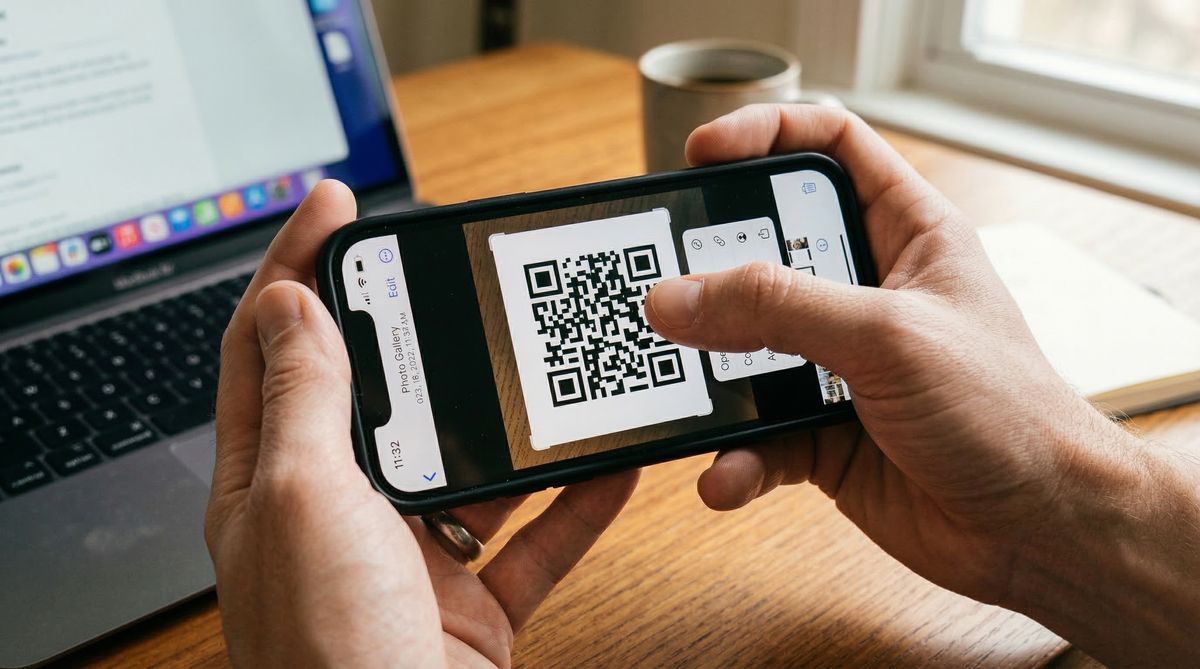
Offnen Sie den Screenshot in der Fotos-App.
Drucken Sie lange mit dem Finger auf den QR Code im Bild.
Ein Kontextmenu erscheint mit der Option In Safari offnen (oder der entsprechenden Aktion).
Dies verwendet Apples Live Text, verfugbar auf iPhone XS und neuer mit iOS 16 oder hoher.
Fur altere iPhones versuchen Sie einen anderen Ansatz: Offnen Sie Safari, gehen Sie zum FreeQR Web Scanner, laden Sie Ihren Screenshot hoch, und er liest den Code fur Sie. Keine App-Installation erforderlich, es funktioniert direkt in Ihrem Browser.
QR Code auf dem Eigenen Handy Scannen
Wenn der QR Code auf demselben Handy ist, mit dem Sie scannen mochten, konnen Sie die Kamera nicht auf Ihren eigenen Bildschirm richten. So umgehen Sie das Problem.
Auf Android
Google Lens aus Ihrer Galerie ist die einfachste Methode.
Machen Sie einen Screenshot des QR Codes (drucken Sie auf den meisten Android-Handys gleichzeitig Ein/Aus + Leiser).
Offnen Sie Google Lens und tippen Sie auf das Bild-/Galerie-Symbol.
Wahlen Sie den Screenshot. Lens liest den Code und zeigt den Link.
Einige Android-Handys ermoglichen es auch, ein QR Code-Bild in Ihrem Browser oder Ihrer Messaging-App lange zu drucken und "Link offnen" oder "Mit Google Lens suchen" direkt aus dem Kontextmenu zu wahlen.
Auf dem iPhone
Machen Sie einen Screenshot des QR Codes (drucken Sie gleichzeitig die Seitentaste + Lauter).
Offnen Sie den Screenshot in Fotos.
Drucken Sie lange auf den QR Code. Ein Menu erscheint mit dem Link.
Die Splitscreen-Losung
Wenn Sie lieber keinen Screenshot machen mochten:
Auf Android: Offnen Sie die App mit dem QR Code im Splitscreen-Modus (drucken Sie lange auf die App in Ihren letzten Apps, dann wahlen Sie "Splitscreen"). Offnen Sie Ihre Kamera oder Google Lens in der anderen Halfte und scannen Sie.
Auf dem iPad: Verwenden Sie Slide Over oder Split View, um den QR Code und die Kamera-App nebeneinander zu platzieren.
Das funktioniert gut auf Tablets und grosseren Handys. Auf kleineren Bildschirmen kann der QR Code zu klein fur zuverlassiges Scannen in der geteilten Ansicht sein.
Was Tun, Wenn Ihre Kamera Nicht Scannt?
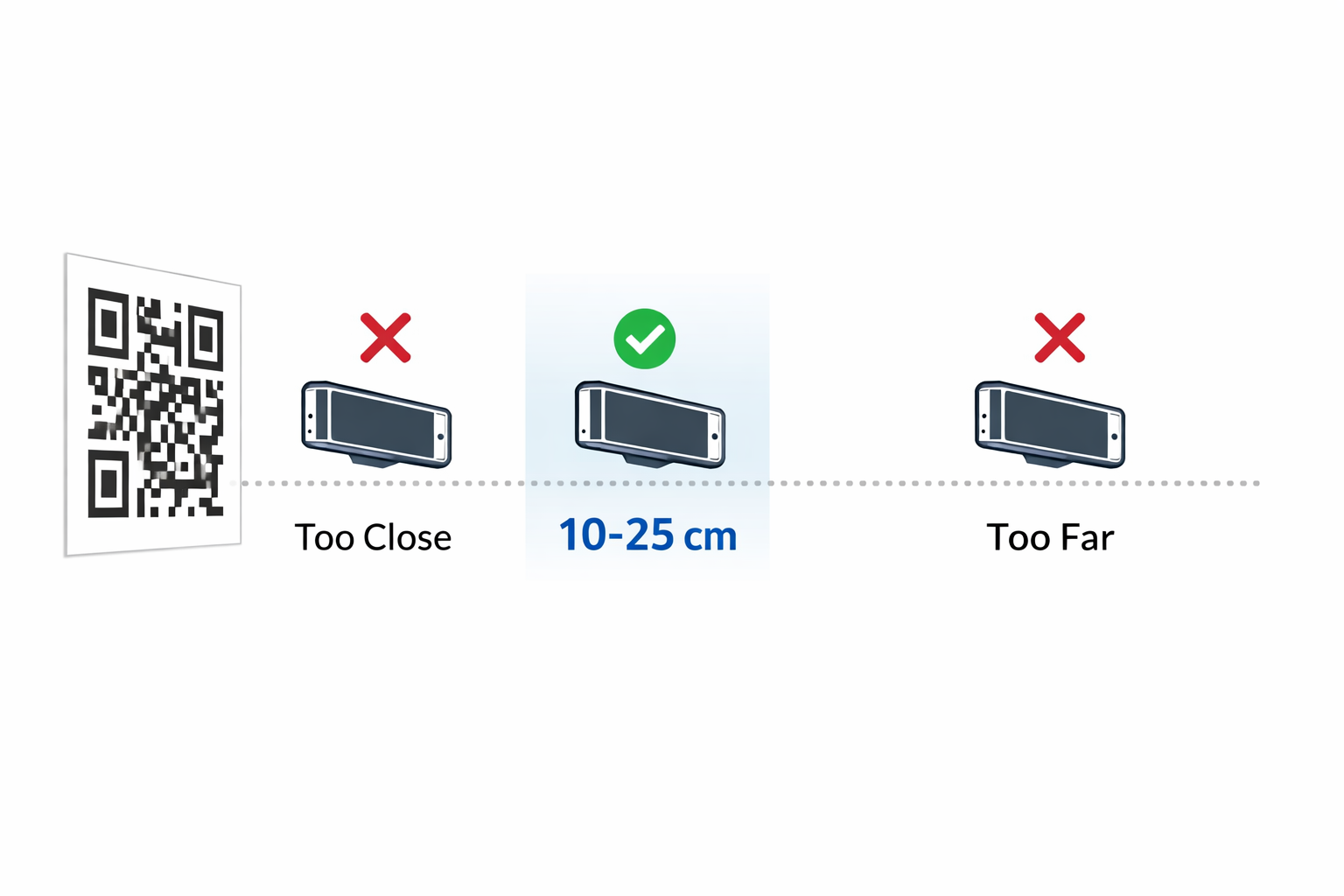
Die haufigsten Ursachen sind Abstand, Beleuchtung, eine verschmutzte Linse oder ein beschadigter Code. Wenn Sie die obigen Schritte ausprobiert haben und der Code immer noch nicht gescannt wird, arbeiten Sie diese Losungen der Reihe nach durch.
[IMAGE_SLOT_4]
Uberprufen Sie Ihren Abstand. Halten Sie Ihr Handy 15 bis 30 cm (6 bis 12 Zoll) vom QR Code entfernt. Zu nah und die Kamera kann nicht fokussieren. Zu weit weg und der Code ist zu klein zum Lesen. Eine nutzliche Faustregel: Der Scan-Abstand sollte nicht mehr als das 10-fache der Breite des QR Codes betragen. Ein 2,5-cm-Code (1 Zoll) muss beispielsweise aus 25 cm (10 Zoll) oder naher gescannt werden.
Verbessern Sie die Beleuchtung. QR Codes benotigen ausreichend Kontrast zwischen den dunklen und hellen Bereichen. Wenn Sie bei schwachem Licht sind, schalten Sie eine nahegelegene Lampe ein oder verwenden Sie die Taschenlampe eines anderen Handys, um den Code zu beleuchten.
Reinigen Sie Ihre Kameralinse. Eine verschmierte oder mit Fingerabdrucken bedeckte Linse ist einer der haufigsten (und am meisten ubersehenen) Grunde, warum das Scannen fehlschlagt. Wischen Sie sie mit einem weichen Tuch ab.
Uberprufen Sie auf Beschadigung oder geringen Kontrast. Wenn der QR Code verblasst, teilweise gerissen oder mit geringem Kontrast gedruckt ist (z. B. hellgrau auf weiss), kann der Scanner Schwierigkeiten haben. QR Codes verwenden die Reed-Solomon-Fehlerkorrektur, die eine gewisse Beschadigung ausgleichen kann: bis zu 7 % bei Level L und bis zu 30 % bei Level H, gemaass dem ISO/IEC 18004 Standard. Aber starke Abnutzung oder sehr geringer Kontrast ubersteigt diese Schwellenwerte und macht den Code unlesbar.
Versuchen Sie Google Lens oder einen Web-Scanner. Wenn Ihre Standard-Kamera-App konsequent versagt, ist Google Lens in der Regel toleranter. Auf dem iPhone ist der Code Scanner im Kontrollzentrum oft empfindlicher als die normale Kamera-App. Sie konnen auch den FreeQR Web Scanner von jedem Browser aus verwenden: Laden Sie ein Foto oder einen Screenshot des Codes hoch und er decodiert ihn sofort.
Schnelle Fehlerbehebungsreferenz
Problem | Losung |
|---|---|
Kamera erkennt den Code nicht | Halten Sie das Handy 15-30 cm entfernt |
Code lasst sich nicht fokussieren | Gehen Sie weiter zuruck, reinigen Sie die Linse |
Beim Scannen passiert nichts | Uberprufen Sie Einstellungen > Kamera > QR-Codes scannen (iPhone) |
Code ist zu verblasst oder beschadigt | Versuchen Sie Google Lens oder den FreeQR Web Scanner |
Schwache Beleuchtung | Verwenden Sie die Taschenlampe eines anderen Handys |
Was Passiert nach dem Scannen eines QR Codes?
Ihr Handy decodiert das Muster aus schwarzen und weissen Quadraten und fuhrt die entsprechende Aktion aus, normalerweise das Offnen eines Links in Ihrem Browser. Der gesamte Vorgang dauert weniger als eine Sekunde. Die Kamera Ihres Handys erfasst das Bild, verwendet die drei grossen quadratischen Finder-Muster in den Ecken zur Bestimmung der Ausrichtung, liest die codierten Datenmodule, wendet die Fehlerkorrektur an und leitet das Ergebnis an die richtige App weiter.
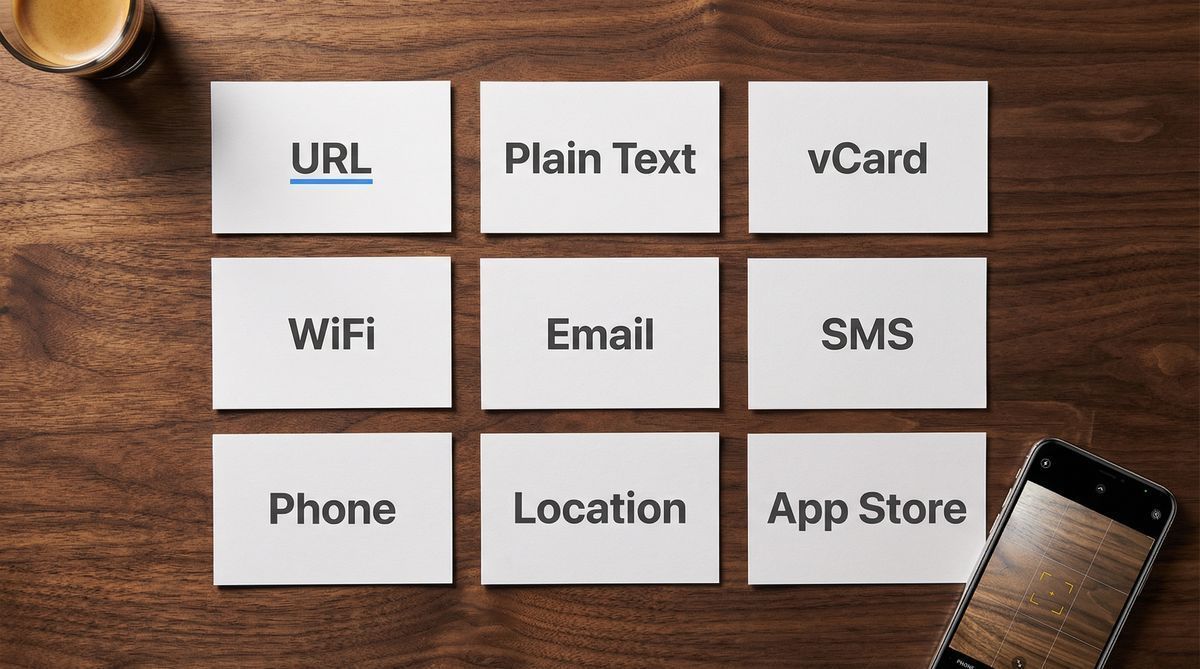
Aber QR Codes konnen auch andere Aktionen auslosen: einen Kontakt zu Ihrem Handy hinzufugen, sich mit Wi-Fi verbinden, eine App offnen oder einfachen Text anzeigen. Fur eine vollstandige Erklarung, wie QR Codes Daten speichern und codieren, lesen Sie unseren Leitfaden uber was ein QR Code ist und wie er funktioniert.
Einige QR Codes fuhren zu dedizierten Landing Pages, die fur mobile Besucher erstellt wurden, mit Menus, Kontaktdaten, Links und mehr. Diese werden mit dynamischen QR Codes erstellt, die nach dem Drucken aktualisiert werden konnen und jeden Scan verfolgen.
Haufig Gestellte Fragen
Brauche ich eine App, um einen QR Code zu scannen?
Nein. Jedes iPhone mit iOS 11 oder neuer (veroffentlicht September 2017) und die meisten Android-Handys mit Android 9 oder neuer (veroffentlicht August 2018) konnen QR Codes mit der integrierten Kamera-App scannen. Kein separater Download erforderlich. Praktisch alle seit 2019 verkauften Smartphones bieten natives QR-Scannen. Fur einen tieferen Einblick, warum Scanner-Apps noch existieren und welche Probleme sie verursachen konnen, lesen Sie brauchen Sie eine QR Code Scanner App.
Wo ist der QR Code Scanner auf meinem Handy?
Auf dem iPhone ist er in der Kamera-App. Offnen Sie einfach die Kamera und richten Sie sie auf den Code. Sie konnen auch den Code Scanner uber die Einstellungen zu Ihrem Kontrollzentrum hinzufugen. Auf Android offnen Sie die Kamera-App oder verwenden Google Lens uber die Google-App.
Kann ich einen QR Code von einem Foto oder Screenshot scannen?
Ja. Auf Android offnen Sie das Bild in Google Fotos und tippen auf das Google Lens-Symbol. Auf dem iPhone mit iOS 16 oder neuer offnen Sie das Bild in Fotos und drucken lange auf den QR Code. Beide Methoden erkennen den Code und geben Ihnen den Link, ohne ein zweites Gerat zu benotigen.
Ist es sicher, QR Codes zu scannen?
Das Scannen eines QR Codes an sich ist sicher. Der Code enthalt einfach Daten, normalerweise eine URL. Das Risiko ist dasselbe wie beim Klicken auf einen unbekannten Link: Das Ziel konnte eine Phishing-Seite oder ein schadlicher Download sein. Uberprufen Sie vor dem Tippen die URL, die auf dem Bildschirm erscheint. Wenn sie unbekannt oder verdachtig aussieht, offnen Sie sie nicht.
Warum scannt mein Handy keinen QR Code?
Die haufigsten Grunde sind: Das Handy wird zu nah oder zu weit weg gehalten (der ideale Bereich ist 15-30 cm), schlechte Beleuchtung, eine verschmutzte Kameralinse oder ein beschadigter Code mit geringem Kontrast. QR Codes konnen dank der Reed-Solomon-Fehlerkorrektur eine gewisse Beschadigung tolerieren (bis zu 30 % auf der hochsten Stufe, gemaass ISO/IEC 18004), aber starke Abnutzung oder Blendung verhindern das Scannen. Versuchen Sie Google Lens oder den iPhone Code Scanner im Kontrollzentrum, da diese in der Regel empfindlicher sind als die Standard-Kamera-App.
Fur einen tieferen Einblick, wie QR Codes Daten speichern, welche verschiedenen Typen es gibt und wann Sie einen bestimmten Typ wahlen sollten, lesen Sie unseren vollstandigen Leitfaden: Was Ist ein QR Code? Der Vollstandige Leitfaden fur Anfanger.
Geschrieben von Andy Lee, QR-Technologie-Spezialist bei FreeQR. FreeQR hilft Menschen, dynamische QR Codes mit integrierten Landing Pages und Scan-Analysen zu erstellen. Erfahren Sie mehr uber uns.