QR-Code für Google Formular erstellen: Kostenlose Anleitung
Google Formulare hat keinen QR-Code-Generator. Kopieren Sie den Formularlink, wandeln Sie ihn mit FreeQR um und testen Sie ihn vor dem Druck.
Diese Anleitung zeigt Ihnen in etwa einer Minute, wie Sie einen QR-Code für ein Google Formular erstellen. Danach haben Sie einen fertigen Code, der Ihr Formular mit einem Scan öffnet, bereit zum Drucken oder Teilen, und das ohne Konto zum Starten.
Google Forms hat keinen integrierten QR-Code-Generator. Um einen zu erstellen, kopieren Sie den Freigabelink Ihres Formulars, fügen ihn in einen QR-Code-Generator ein und laden den Code herunter. Die schnellste kostenlose Option ist der Google Form QR-Code-Generator von FreeQR, mit dem Sie das Ziel später ändern und sehen können, wie viele Personen scannen.
Das Wichtigste in Kürze
Google Forms kann selbst keinen QR-Code erstellen. Sie bauen ihn aus dem Freigabelink des Formulars.
Der Google Form QR-Code-Generator von FreeQR erstellt einen in unter einer Minute kostenlos, ganz ohne Konto zum Starten.
Ein statischer Code legt den Link dauerhaft fest. Ein dynamischer QR-Code lässt Sie das Ziel nach dem Druck ändern und zählt die Scans.
Scannen Sie Ihren Code immer einmal vor dem Druck. In einer Studie verdoppelte ein QR-Code fast den Anteil der Personen, die eine Umfrage auf ihrem Smartphone abschlossen, 65,5 % gegenüber 34 % (Survey Methods: Insights from the Field).
Warum einen QR-Code auf Ihr Google Formular setzen
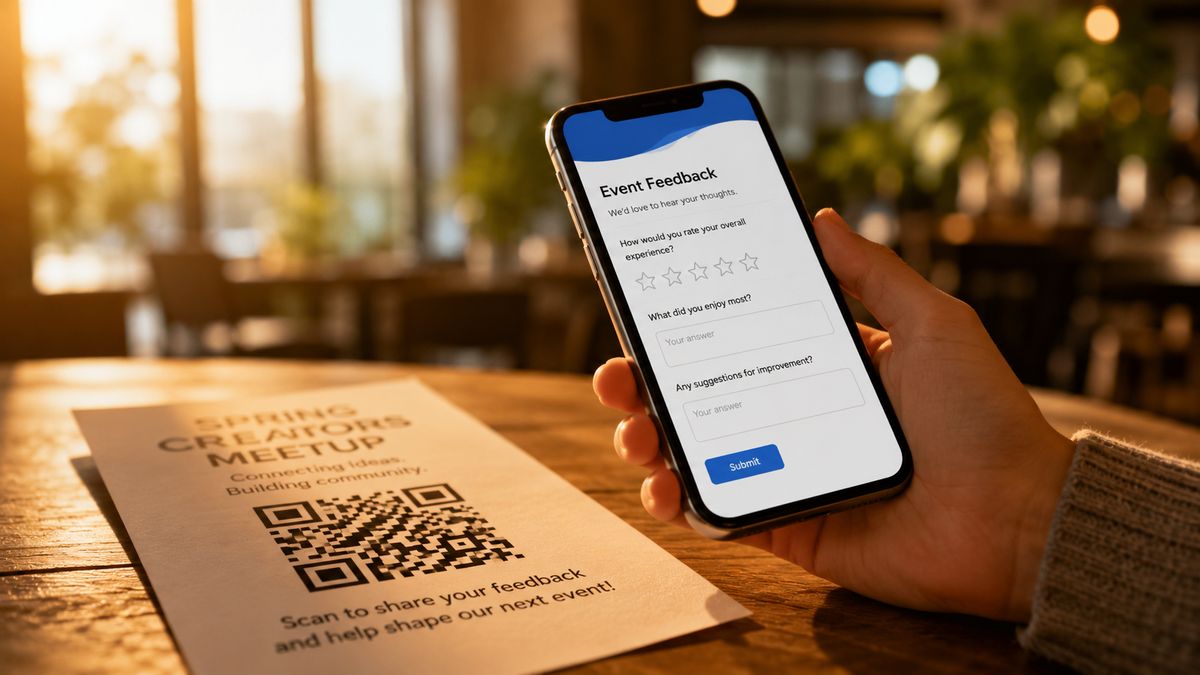
Ein langer Google-Forms-Link lässt sich auf dem Smartphone schwer eintippen, und mit jedem zusätzlichen Schritt verlieren Sie Antworten. Ein QR-Code beseitigt diesen Schritt. Man richtet einfach die Kamera darauf, tippt einmal, und schon öffnet sich Ihr Formular.
Der Nutzen ist messbar. Ein QR-Code auf Umfragematerial verdoppelte fast den Anteil der Personen, die auf ihrem Smartphone abschlossen, 65,5 % gegenüber 34 % (Survey Methods: Insights from the Field). In einem Usability-Test des U.S. Census Bureau scannten alle Teilnehmenden einen Umfragecode beim ersten Versuch, in etwa 12 Sekunden. QR-Codes passen zu Event-Check-in, Umfragen im Klassenzimmer, Anwesenheitslisten und Feedback im Geschäft.
Was Sie brauchen
Ein veröffentlichtes Google Formular, das Antworten annimmt.
Einen QR-Code-Generator. FreeQR funktioniert kostenlos.
Eine Vorstellung davon, wohin der Code kommt, etwa auf ein Plakat, eine Folie oder einen Handzettel.
Den QR-Code erstellen: Schritt für Schritt
Öffnen Sie Ihr Formular und klicken Sie auf Send. Wählen Sie im Freigabefenster den Link-Tab, das Symbol, das wie eine Kette aussieht. Setzen Sie ein Häkchen bei "Shorten URL" für einen aufgeräumteren Link.
Klicken Sie auf Copy, um den Freigabelink des Formulars zu übernehmen.
Fügen Sie den Link in den Google Form QR-Generator von FreeQR ein. Der QR-Code erscheint sofort.
Passen Sie das Aussehen an, wenn Sie möchten. Achten Sie auf starken Kontrast zwischen dem Code und seinem Hintergrund, damit Smartphones ihn leicht lesen.
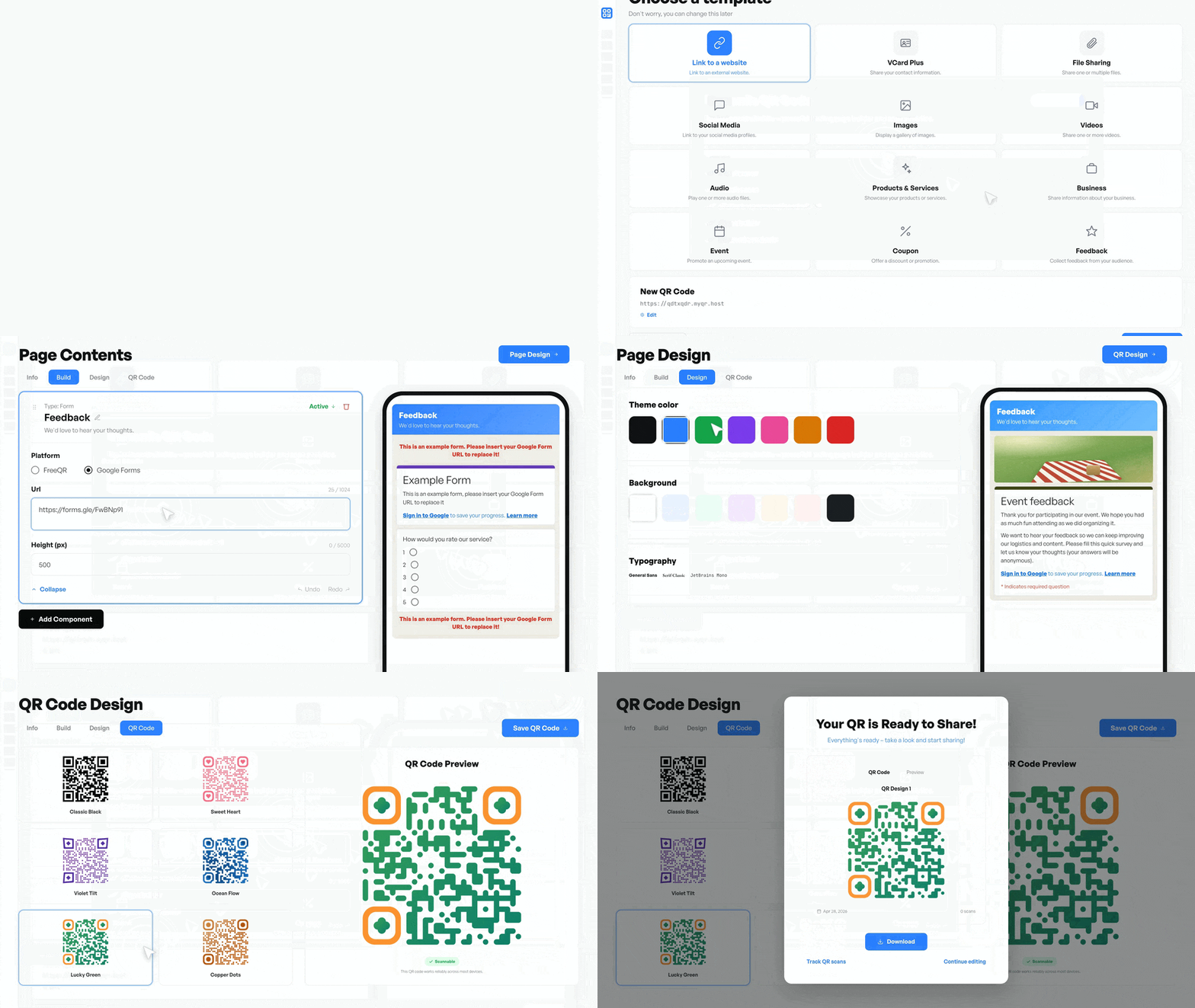
Laden Sie den Code herunter. Wählen Sie PNG für Bildschirme und Folien oder SVG für den Druck, das in jeder Größe scharf bleibt.
Scannen Sie den Code selbst, bevor Sie ihn teilen. Scannen Sie ihn mit Ihrem Smartphone, um zu bestätigen, dass er funktioniert und das richtige Formular öffnet.
Statische vs. dynamische QR-Codes für ein Formular
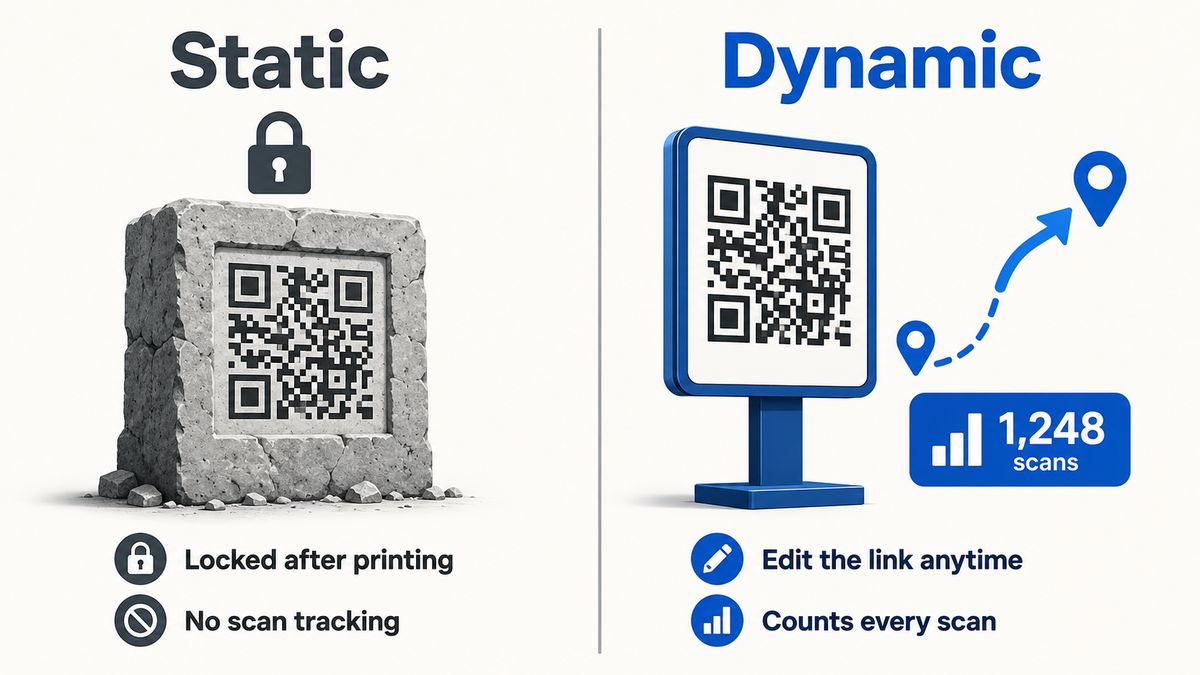
Ein statischer QR-Code hält den Formularlink im Muster selbst. Er ist kostenlos, läuft nie ab und funktioniert für immer. Der Nachteil: Sie können nicht ändern, wohin er zeigt, sobald Sie ihn gedruckt haben.
Ein dynamischer QR-Code zeigt stattdessen auf eine kurze Weiterleitung. Sie können ihn jederzeit auf ein neues Formular leiten, und der gedruckte Code bleibt gleich. Er zeichnet außerdem jeden Scan auf, sodass Sie sehen, wie viele Personen Ihr Formular geöffnet haben.
Funktion | Statischer QR-Code | Dynamischer QR-Code |
|---|---|---|
Ziel nach dem Druck ändern | Nein | Ja |
Sehen, wie viele Personen scannen | Nein | Ja |
Läuft ab | Nie | Bleibt aktiv, solange die Weiterleitung besteht |
Am besten für | Einmalige digitale Links | Gedruckte oder wiederverwendete Materialien |
Für alles, was Sie drucken oder wiederverwenden möchten, ist ein dynamischer QR-Code die sicherere Wahl. Die meisten Unternehmen tendieren bereits in diese Richtung, 79 % nutzen dynamische QR-Codes (Uniqode). Für einen einmaligen digitalen Link ist statisch in Ordnung.
Vor dem Druck: Testen und Zugriff prüfen
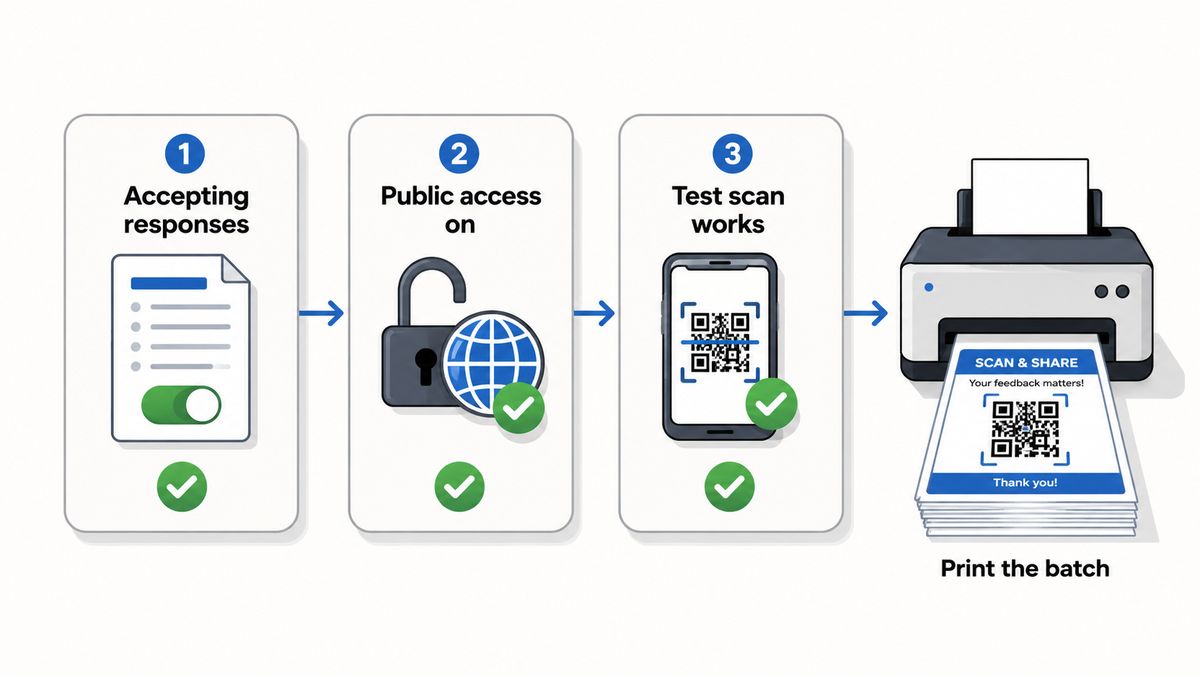
Führen Sie diese Prüfungen durch, bevor Sie etwas drucken.
Vergewissern Sie sich, dass das Formular auf Antworten annehmen eingestellt ist. Ein geschlossenes Formular zeigt beim Scannen einen Fehler.
Schalten Sie "Auf Nutzer in Ihrer Organisation beschränken" aus, wenn die Öffentlichkeit Zugriff benötigt. Mit dieser Einstellung werden externe Scannende ausgesperrt.
Testen Sie den Code in seiner endgültigen Druckgröße. Kleine Codes auf unruhigem Hintergrund können scheitern, also erhöhen Sie Größe oder Kontrast, wenn Ihr Smartphone zögert.
Drucken Sie zuerst ein Exemplar und scannen Sie es. Starten Sie die gesamte Auflage erst, nachdem ein echter Scan von Anfang bis Ende funktioniert.
Wie ein Google Form QR-Code funktioniert
Der QR-Code speichert die Freigabe-URL Ihres Formulars, mehr nicht. Wenn jemand ihn scannt, öffnet sein Smartphone diesen Link in einem Browser.
Ein statischer Code schreibt die URL direkt in das Muster. Ein dynamischer Code speichert einen kurzen Link, der auf Ihr Formular weiterleitet. Das bedeutet, dass Sie das Ziel später ändern können, während der gedruckte Code gleich bleibt.
Häufig gestellte Fragen
Hat Google Forms einen integrierten QR-Code-Generator?
Nein. Google Forms gibt Ihnen einen Freigabelink, keinen QR-Code. Sie kopieren diesen Link in einen separaten QR-Code-Generator, um einen zu erstellen. Das Formular selbst ändert sich nicht.
Kann ich einen QR-Code für ein Google Formular kostenlos erstellen?
Ja. FreeQR erstellt einen Google Form QR-Code ohne Kosten, und Sie können ohne Konto starten. Ein kostenloser QR-Code funktioniert genauso wie ein kostenpflichtiger, wenn Sie nur einen Link benötigen.
Wie bekomme ich den QR-Code aus einem Google Formular?
Öffnen Sie Ihr Formular, klicken Sie auf Send und kopieren Sie den Link. Fügen Sie ihn in einen QR-Code-Generator ein und laden Sie das Ergebnis als PNG oder SVG herunter. Der gesamte Vorgang dauert etwa eine Minute.
Funktioniert mein QR-Code noch, wenn ich das Formular bearbeite?
Ja, solange der Freigabelink gleich bleibt. Das Bearbeiten von Fragen ändert den Link nicht. Falls Sie das Formular vielleicht komplett austauschen, verwenden Sie einen dynamischen QR-Code, damit Sie ihn neu ausrichten können.
Läuft ein Google Form QR-Code ab?
Ein statischer Code läuft nie ab, weil der Link fest ist. Ein dynamischer Code besteht so lange, wie seine Weiterleitung aktiv bleibt. Die vollständige Antwort finden Sie unter ob QR-Codes ablaufen.
Erstellen Sie Ihren Google Form QR-Code
Einen QR-Code für ein Google Formular zu erstellen erfordert drei Schritte: den Freigabelink kopieren, den Code generieren und ihn vor dem Druck testen. Wählen Sie einen dynamischen Code, wenn Sie ihn drucken oder wiederverwenden möchten, damit Sie den Link später korrigieren können. Wenn Sie bereit sind, erstellen Sie einen Google Form QR-Code kostenlos oder wandeln Sie eine PDF in einen QR-Code um auf die gleiche Weise.
Geschrieben von Andy Lee, QR Technology Specialist bei FreeQR. FreeQR hilft Menschen, dynamische QR-Codes mit integrierten Landing Pages und Scan-Analysen zu erstellen. Mehr über uns erfahren.