QR-Code fur PDF erstellen gratis (ohne Ablauf) - FreeQR
Teilen Sie jedes PDF mit einem kostenlosen QR-Code. Funf-Schritte-Anleitung mit FreeQR (kein Ablauf, keine Anmeldelimits) plus DIY-Anleitung, wenn Sie die Datei selbst hosten.
QR-Code für PDF erstellen
Am Ende dieser Anleitung haben Sie einen funktionierenden QR-Code für Ihr PDF, kostenlos, bereit zum Drucken oder digitalen Teilen, und Scanner brauchen keine App.
So erstellen Sie einen QR-Code für ein PDF: Registrieren Sie sich bei einem kostenlosen Generator für dynamische QR-Codes, wählen Sie eine Vorlage für File Sharing oder PDF, laden Sie Ihr PDF hoch, passen Sie das Design an und laden Sie den Code herunter. Die folgende Anleitung nutzt FreeQR, weil die Codes nie ablaufen und der kostenlose Plan kein Anmeldelimit hat. Die meisten Tools funktionieren auf dieselbe Weise.
Ein QR-Code kann das PDF nicht selbst speichern, er verweist darauf, wo das PDF online liegt. Deshalb braucht es einen dynamischen Generator (einen mit integriertem Datei-Hosting).
Wichtige Erkenntnisse
Ein QR-Code kann das PDF nicht selbst speichern, er verweist darauf, wo das PDF online liegt.
Verwenden Sie einen dynamischen QR-Code (einen, dessen Ziel-URL nach dem Druck bearbeitet werden kann) der Datei-Uploads akzeptiert. Die meisten kostenlosen Generatoren tun das.
Die File-Sharing-Vorlage von FreeQR ist im kostenlosen Plan enthalten und die Codes laufen nie ab.
Fünf Schritte decken den Hauptweg ab: anmelden, Vorlage wählen, PDF hochladen, anpassen, herunterladen.
Wenn Sie das PDF bereits hosten, können Sie stattdessen einen URL-QR-Code darauf zeigen lassen. Siehe unsere Anleitung zum URL-QR-Code.
Wählen Sie dynamisch für jedes PDF, das Sie später möglicherweise aktualisieren, damit Sie die Datei tauschen können, ohne neu zu drucken.
Warum ein PDF-QR-Code wichtig ist
Die meisten Leserinnen und Leser möchten ein PDF teilen (eine Speisekarte, eine Immobilienbroschüre, ein Unterrichtsmaterial), ohne dass jemand einen Anhang herunterladen oder eine URL eintippen muss. Die meisten Anleitungen überspringen den entscheidenden Teil: warum Ihr üblicher QR-Generator keinen Datei-Upload akzeptiert und was Sie stattdessen tun können.
Rund 68 % der US-Verbraucher haben im vergangenen Jahr einen QR-Code gescannt, und allein Speisekarten in Restaurants machen 48 % dieser Scans aus (Teamlewis 2024). PDFs sitzen an derselben Schnittstelle: eine gedruckte Oberfläche, die ein Dokument ausliefern soll.
Es gibt zwei Wege. Am Ende dieser Anleitung haben Sie einen funktionierenden QR-Code, der Ihr PDF auf jedem Handy ohne App öffnet, und Sie wissen, wann Sie den einfachen dynamischen Weg wählen und wann Sie die Datei selbst hosten sollten. Dieser Artikel beginnt mit dem einfachen.
Was Sie vor dem Start brauchen
Das PDF, das Sie teilen möchten. Die meisten PDFs unter 25 MB funktionieren in jedem kostenlosen Plan ohne Komprimierung.
Ein kostenloses Konto bei einem Generator für dynamische QR-Codes. Die Anleitung nutzt FreeQR.
Optional: Ihre Markenfarbe und ein Logo, wenn Sie den Code gestalten möchten.
Optional: eine bedruckte Fläche (Flyer, Tischaufsteller, Poster), damit Sie den Code richtig dimensionieren können.
QR-Code für PDF erstellen in 5 Schritten
Die folgende Anleitung nutzt die File-Sharing-Vorlage von FreeQR. Jeder dynamische QR-Generator, der Datei-Uploads akzeptiert, funktioniert auf dieselbe Weise. Wenn Ihr Tool die Option "PDF" oder "Dokument" statt "File Sharing" nennt, wählen Sie diese. Der "dynamische" Teil ist entscheidend, und den Grund erklären wir später. Fünf Schritte, deutlich unter zehn Minuten.

Schritt 1: Bei einem kostenlosen Generator für dynamische QR-Codes anmelden
Öffnen Sie die FreeQR-Anmeldeseite und erstellen Sie ein Konto. Der kostenlose Plan benötigt keine Kreditkarte, und die QR-Codes laufen nie ab.
Die meisten dynamischen QR-Tools bieten einen kostenlosen Plan. Einige lassen Codes nach 14 Tagen oder nach einer festen Anzahl von Scans ablaufen. Prüfen Sie die Richtlinie, bevor Sie etwas Physisches drucken. Ein dynamischer QR-Code, der vom Anbieter deaktiviert wurde, lässt sich nicht wiederherstellen, ein gedrucktes Material würde einen neuen QR-Code und einen neuen Druckauftrag benötigen.
Sobald Sie im Dashboard sind, klicken Sie auf "Neuen QR-Code erstellen". Der nächste Bildschirm zeigt die Vorlagenauswahl, das ist Schritt 2.
Schritt 2: Die File-Sharing-Vorlage wählen
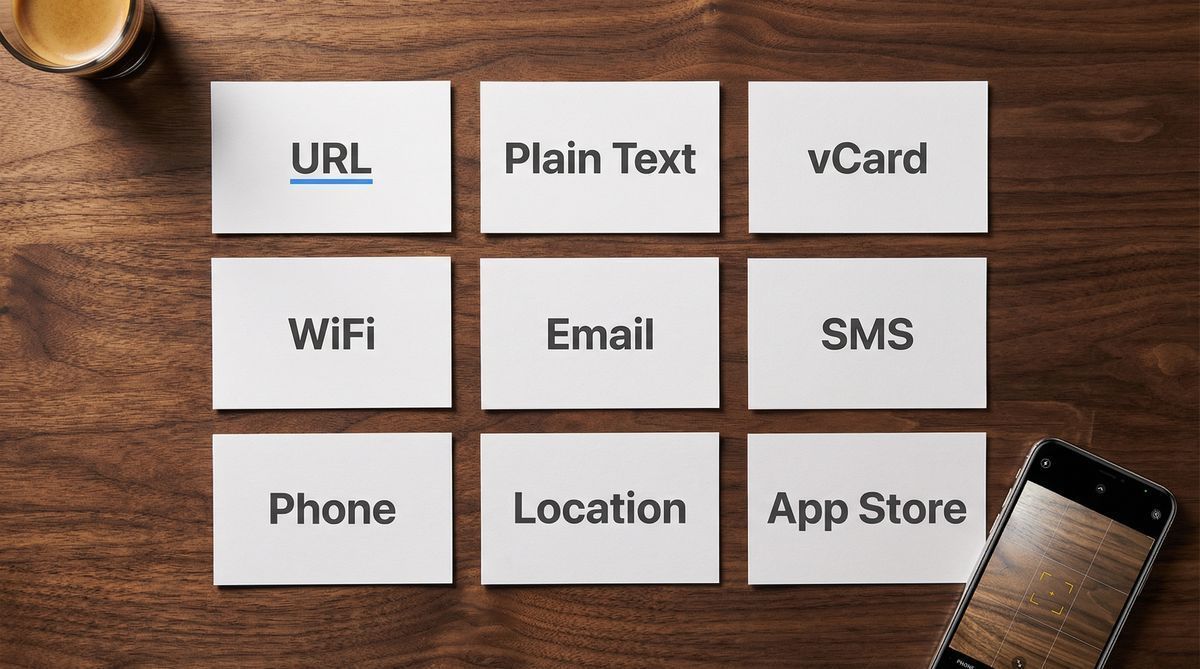
Wählen Sie File Sharing. Bei FreeQR ist das eine Kachel im Vorlagenraster. Andere Tools nennen dieselbe Option vielleicht PDF, Dokument oder Datei-Upload. Wählen Sie das, was Ihr Generator für das Datei-Hosting verwendet.
Hier ist der Grund für diese Vorlage gegenüber einem URL-QR-Code: Der File-Sharing-Ablauf leitet die Datei über das Hosting der Plattform und eine kleine Landingpage. Sie laden hoch, die Plattform speichert, und der QR-Code zeigt auf eine kurze Weiterleitungs-URL, die der Plattform gehört.
Die anderen Vorlagen existieren für andere Aufgaben. vCard für Kontaktkarten, WLAN für Netzwerkdaten, Menü für Restaurant-Speisekarten. Sehen Sie sich unsere Übersicht zu anderen QR-Code-Typen für das vollständige Set an. File Sharing ist die richtige Wahl für ein PDF.
Schritt 3: PDF hochladen
Ziehen Sie Ihr PDF in die Upload-Zone oder klicken Sie zum Durchsuchen. FreeQR akzeptiert die meisten gängigen PDF-Größen. Sehr große Kataloge (über 50 MB) müssen möglicherweise zuerst komprimiert werden.
Tragen Sie einen Titel und eine kurze Beschreibung ein. Diese erscheinen auf der Landingpage, die Scanner sehen, bevor die Datei geöffnet wird. Verwenden Sie klare Sprache: Ein Speisekarten-Code kann "Mittagskarte" und "Aktuelle Gerichte und Preise" sagen statt etwas Verspieltes. Die Beschreibung dient außerdem auf den meisten Handys als Tab-Titel.
Wenn Ihr PDF über dem Dateigrößenlimit liegt, komprimieren Sie es mit einem beliebigen kostenlosen Tool oder wechseln Sie zur alternativen Methode unten (Sie hosten die Datei, der QR-Code verweist auf Ihre URL).
Schritt 4: Landingpage und QR-Code-Design anpassen
Die Anpassung besteht aus zwei Teilen: der Landingpage, die nach einem Scan geöffnet wird, und dem QR-Code selbst.
Einstellungen der Landingpage: Fügen Sie ein Headerbild hinzu, legen Sie eine Markenfarbe fest und schreiben Sie einen kurzen Call to Action unter die PDF-Vorschau. Eine typische Zeile lautet "Speisekarte öffnen" oder "Kopie herunterladen". Die Vorschau zeigt die erste Seite Ihres PDFs und eine Schaltfläche zum Ansehen oder Herunterladen.
QR-Code-Design: Ändern Sie Vorder- und Hintergrundfarbe, tauschen Sie die Eckenmuster gegen abgerundete Formen aus, setzen Sie ein Logo in die Mitte. Halten Sie einen guten Kontrast zwischen Code und Hintergrund. Dunkler Code auf hellem Untergrund scannt am besten, die Umkehrung scheitert oft.
Wenn Sie einen schlichten schwarz-weißen QR-Code möchten, überspringen Sie diesen Schritt ganz. Die Standardeinstellung funktioniert.
Schritt 5: QR-Code herunterladen und teilen
Klicken Sie auf Herunterladen und wählen Sie PNG oder SVG. PNG ist die richtige Wahl für digitales Teilen (E-Mail, Folien, Social Posts) und für jeden Druckauftrag unter 10 cm. SVG skaliert ohne Qualitätsverlust auf jede Größe, verwenden Sie es also für Poster und Beschilderung.
Testen Sie den QR-Code vor jedem Druckauftrag mit mindestens zwei Handys aus der Entfernung, in der die Leute scannen werden. Fünf Minuten hier sparen die Kosten eines kompletten Nachdrucks.
Nach dem Test wandert der QR-Code dorthin, wo das PDF gebraucht wird. Drucken Sie ihn auf einen Flyer, Tischaufsteller oder eine Visitenkarte oder fügen Sie ihn in E-Mails und Foliendecks ein.
Ist das kostenlos?
Ja. Bei FreeQR ist die File-Sharing-Vorlage Teil des kostenlosen Plans. Der QR-Code läuft nie ab und es gibt kein Scan-Limit.
Das ist wichtiger, als die meisten Leserinnen und Leser erwarten. Viele "kostenlose" Generatoren für dynamische QR-Codes lassen Codes nach einer Probephase ablaufen, drosseln sie nach einer festen Anzahl von Scans oder löschen Codes, die einige Wochen inaktiv waren. Ein deaktivierter dynamischer QR-Code, der auf physischem Material gedruckt ist, kann nicht reaktiviert werden. Sie müssten mit einem neuen Code nachdrucken.
Prüfen Sie die Ablaufrichtlinie jedes Anbieters vor dem Druck.
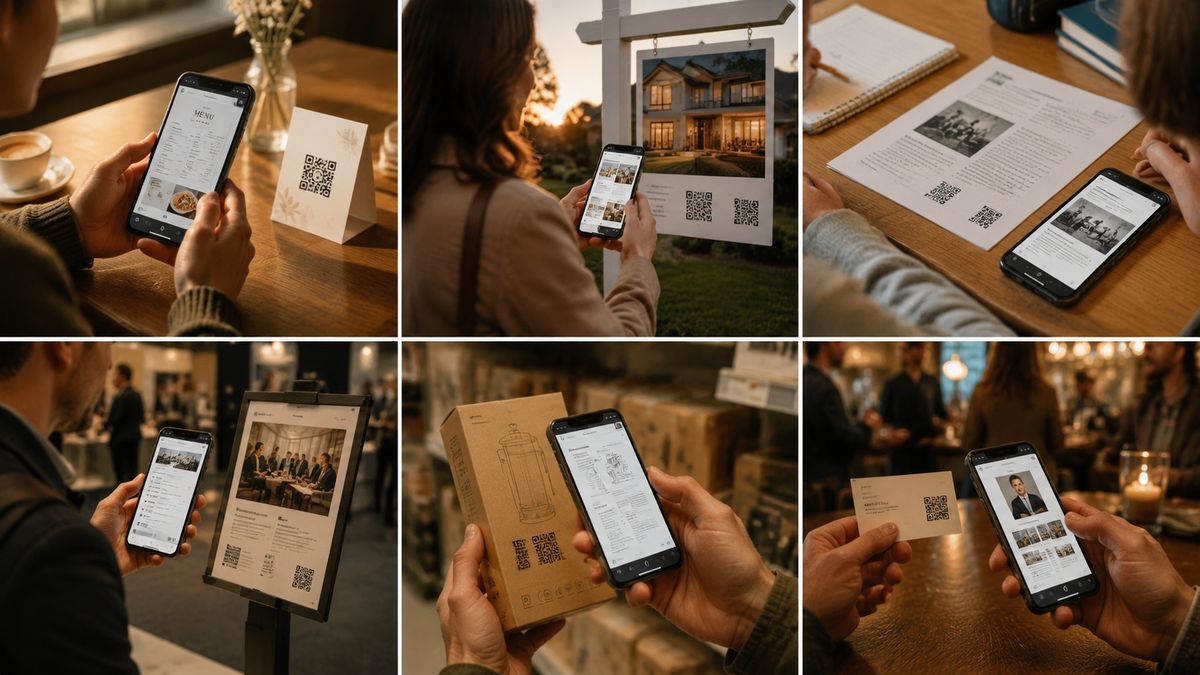
Wo können Sie einen PDF-QR-Code einsetzen?
Sechs Orte, an denen dieses Format Druckbudget spart oder das Teilen beschleunigt.
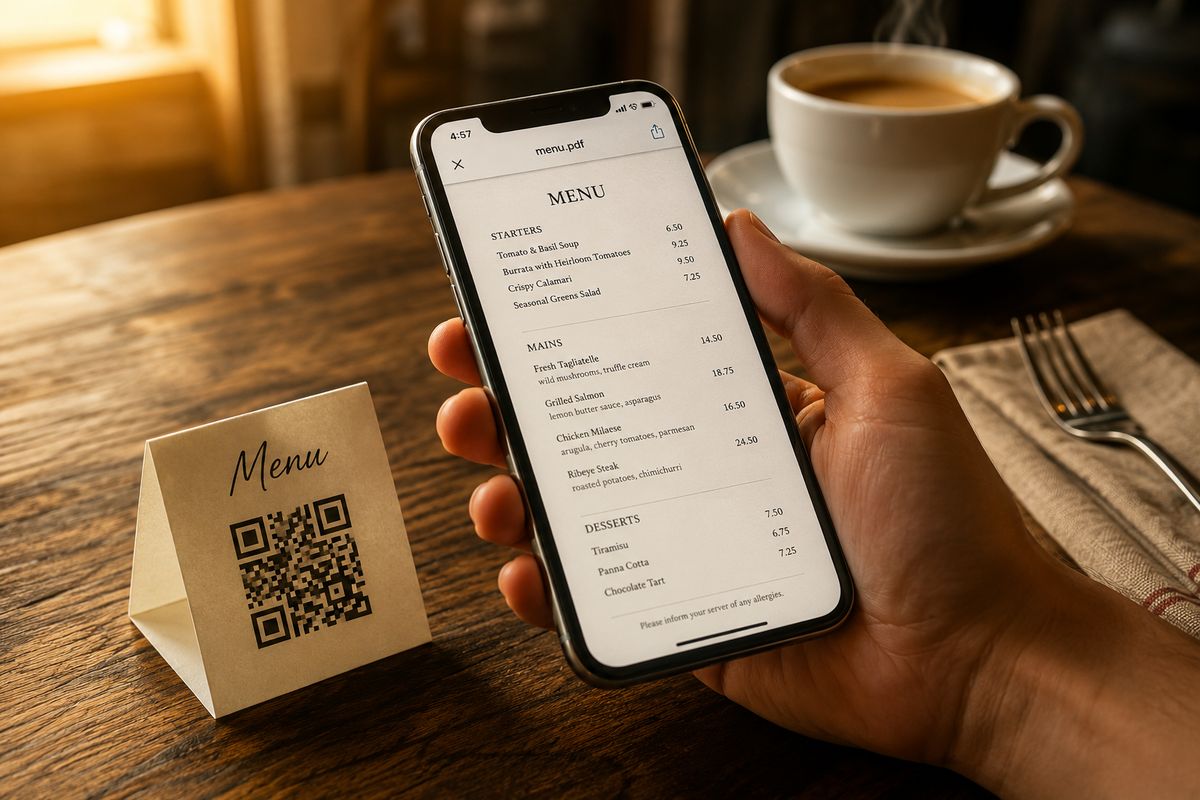
Speisekarten in Restaurants. Rund 75 % der Restaurants weltweit nutzen QR-Codes für digitale Speisekarten (tableqr.co 2026). Eine PDF-Speisekarte ist die einfachste Einrichtung, ohne App oder eigenen Builder.
Immobilien. Gedruckte Immobilienbroschüren kosten rund zwei bis vier Dollar pro Exemplar und lassen sich nach dem Druck nicht aktualisieren (Supercode 2026). Ein PDF-QR-Code auf einer Immobilienkarte liefert dieselbe Broschüre für einen Bruchteil eines Cents pro Aufruf.
Unterrichts- und Konferenzmaterialien. Sparen Sie sich den Kopierer und teilen Sie eine mehrseitige Lektüre ohne Druckbudget.
Eventflyer und Poster. Programm, Sprecherbiografien, Parkplan, alles hinter einem Code.
Produktverpackungen. Verlinken Sie auf das vollständige Handbuch, die Garantie oder die Montageanleitung.
Visitenkarten. Ergänzt ein Portfolio oder eine Mediakit zusätzlich zum vCard-Kontakteintrag.
Alternative Methode: PDF selbst hosten
Der DIY-Weg ist sinnvoll, wenn Sie das PDF bereits hosten (Unternehmenswebsite, Lernplattform) oder wenn Compliance-Vorgaben verlangen, dass die Datei auf Ihrer eigenen Infrastruktur bleibt.
Hosting-Optionen unterscheiden sich in Speicherplatz und Kontrolle.
Host | Kostenloser Speicher | Am besten für |
|---|---|---|
15 GB | Persönliches Teilen, schnelle Einrichtung | |
2 GB | Plattformübergreifende Teams | |
Eigene Website oder CMS | Variiert | Compliance, volle URL-Kontrolle |
Alle drei geben Ihnen eine öffentliche URL, die jeder mit dem Link öffnen kann.
Sobald Sie die URL haben, haben Sie zwei Unteroptionen. Ein statischer URL-QR-Code kodiert die URL direkt in das gedruckte Muster, er ändert sich nie und Sie können ihn nach dem Druck nicht bearbeiten. Ein dynamischer URL-QR-Code verpackt die URL in eine Weiterleitung, die Sie kontrollieren, sodass Sie das Ziel später ohne Nachdruck tauschen können.
Die vollständige Anleitung für beide Unteroptionen finden Sie in unserer Anleitung zum URL-QR-Code.
Was im Hintergrund tatsächlich passiert
Statische QR-Codes sind wie gedruckte Etiketten. Was Sie kodieren, ist im Moment der Erzeugung für immer festgelegt. Sie eignen sich perfekt für kurze, dauerhafte URLs (eine Homepage, eine vCard).
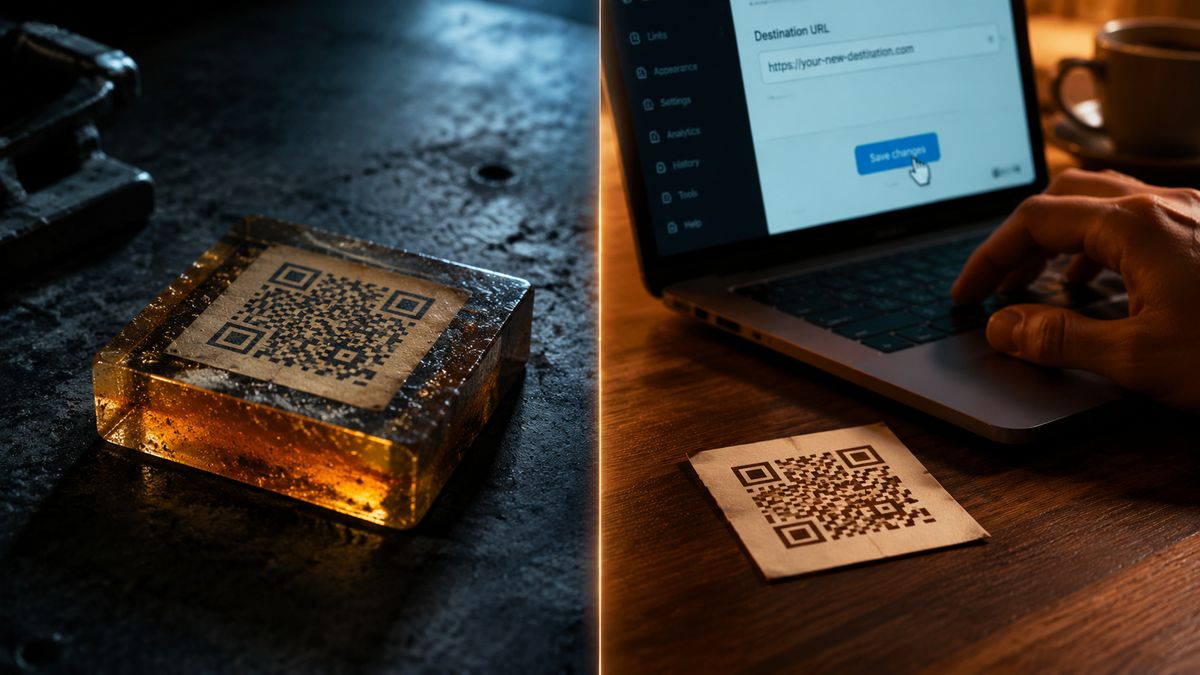
Dynamische QR-Codes funktionieren anders. Das QR-Muster zeigt auf eine kurze Weiterleitungs-URL, die das Tool besitzt. Beim Scannen prüft das Tool, wohin die Person geleitet werden soll. So kann die Plattform Ihr PDF hosten und es an Scanner ausliefern.
Deshalb kann ein statischer QR-Generator keinen Datei-Upload akzeptieren. Es gibt keinen Ort, an dem die Datei liegen könnte. Dynamische Generatoren speichern die Datei auf ihren Servern und verknüpfen den QR damit.
Rund 64 % der QR-Codes im heutigen geschäftlichen Einsatz sind dynamisch (Grand View Research 2024).
Statisch oder dynamisch: Was sollten Sie für Ihr PDF wählen?
Standardantwort: dynamisch. PDFs werden aktualisiert. Speisekarten ändern sich wöchentlich, Broschüren bekommen neue Fotos, Handbücher bekommen Versionssprünge. Dynamisch erlaubt Ihnen, die Datei vom Dashboard aus zu tauschen, ohne den gedruckten Code anzufassen.
Merkmal | Statischer URL-QR | Dynamischer QR |
|---|---|---|
Ziel nach dem Druck bearbeiten | Nein | Ja |
Datei vom Generator gehostet | Nein | Ja |
Scan-Analytik | Nein | Ja |
Tool-Abhängigkeit | Keine | Erforderlich |
Am besten für PDFs | Permanente Archiv-URLs | Dateien, die Sie aktualisieren |
Statisch ist in Ordnung, wenn das PDF unter einer permanenten URL liegt, die Sie kontrollieren (eine veröffentlichte Forschungsarbeit, ein archivierter Bericht) und die URL sich nie ändert.
Dynamisch ist die einzige Option, wenn das QR-Tool die Datei für Sie hosten soll, was der einfache Weg in diesem Artikel ist.
Ein praktischer Vorteil: Dynamische Codes zeigen Scan-Zahlen und grundlegende Scan-Analytik. FreeQR enthält das im kostenlosen Plan.
Dynamische Codes erreichen rund 48 % höhere Scan-Raten als statische Codes (market.us 2024). Kürzere Weiterleitungs-URLs drucken kleiner und scannen zuverlässiger.
Druckgröße und häufige Stolperfallen
Die 10:1-Regel deckt die meisten Situationen ab. Die kürzeste Seite eines QR-Codes sollte ungefähr ein Zehntel der erwarteten Scan-Entfernung betragen.
Scan-Entfernung | Mindestgröße des QR-Codes |
|---|---|
Handy in der Hand (25 cm) | 2,5 cm |
Tischaufsteller oder Theke (50 cm) | 5 cm |
Wandposter (1 m) | 10 cm |
Messebanner (3 m) | 30 cm |
Quelle: Nielsen Norman Group QR-Größenleitfaden, zusammengefasst von SproutQR.
Das praktische Minimum für jeden gedruckten Code liegt bei 2 cm mal 2 cm (rund 0,8 Zoll). Darunter haben die meisten Handykameras Mühe, auf die einzelnen Module zu fokussieren.
Lange URLs machen Codes dichter und schwerer klein zu drucken. Ein roher Google-Drive-Freigabelink kann 100 Zeichen oder mehr lang sein, was eine größere Mindestgröße erzwingt. Dynamische QR-Tools nutzen kurze Weiterleitungen, sodass der gedruckte Code kompakt bleibt.
QR-Codes sind unter ISO/IEC 18004 standardisiert mit eingebauter Fehlerkorrektur, sodass kleine Verschmutzungen und Druckfehler meist trotzdem gescannt werden.
FAQ
Kann man einen QR-Code für ein PDF erstellen?
Ja. Ein QR-Code speichert die PDF-Datei nicht selbst, er verweist auf eine Kopie, die online gehostet wird. Der einfachste Weg ist ein dynamischer QR-Generator mit integriertem Datei-Hosting (FreeQR ist eine Option), der das Hosting für Sie übernimmt, sodass Sie keine separate URL benötigen.
Wie wandle ich ein PDF kostenlos in einen QR-Code um?
Verwenden Sie einen kostenlosen dynamischen QR-Generator, der Datei-Uploads akzeptiert. Anmelden, eine Vorlage für File Sharing oder PDF wählen, das PDF hochladen, das Design anpassen und den Code herunterladen. FreeQR bietet das im kostenlosen Plan ohne Ablauf und ohne Scan-Limit.
Hat Adobe einen QR-Code-Generator?
Ja. Adobe Express hat einen kostenlosen QR-Code-Generator, der statische URL-QR-Codes erzeugt. Er hostet PDF-Dateien nicht direkt. Sie würden das PDF zuerst woanders hosten (Google Drive, Dropbox, Ihre Website) und dann die URL in den Generator einfügen.
Funktionieren QR-Codes mit PDFs?
Ja, und zwar auf zwei Arten. Sie können einen QR-Code erstellen, der ein PDF öffnet (der Fokus dieses Artikels), oder Sie können einen klickbaren QR-Code in ein PDF-Dokument einbetten. Beides ist üblich, das erste ist das, was die meisten Leute meinen, wenn sie diese Frage suchen.
Kann man einen bestehenden QR-Code so bearbeiten, dass er auf ein anderes PDF verweist?
Nur wenn der Code ein dynamischer QR-Code ist. Mit dynamischen Codes können Sie das Ziel vom Dashboard aus tauschen, ohne neu zu drucken. Bei statischen Codes ist die URL ins gedruckte Muster eingebrannt, der Link ist also permanent und kann nach der Erzeugung nicht geändert werden.
Was passiert, wenn ich das PDF nach dem Erstellen des QR-Codes bearbeite?
Bei einem dynamischen QR-Code mit Plattform-Hosting ersetzen Sie das PDF in Ihrem Dashboard und der QR funktioniert weiter. Bei einem statischen QR-Code, der auf ein selbst gehostetes PDF zeigt, ersetzen Sie die Datei unter demselben URL-Pfad. So oder so ist kein Nachdruck nötig.
Wie erstelle ich einen QR-Code für ein PDF in Google Drive?
Laden Sie das PDF in Google Drive hoch, stellen Sie die Freigabe auf "Jeder mit dem Link" ein, kopieren Sie die Freigabe-URL und erstellen Sie dann einen URL-QR-Code mit diesem Link. Drive-URLs sind lang, daher braucht der entstehende QR-Code eine etwas größere Mindestdruckgröße, um zuverlässig scannbar zu bleiben.
Wählen Sie zuerst den dynamischen Weg
Zwei Wege decken fast jeden PDF-QR-Code-Auftrag ab. Der einfache nutzt ein dynamisches QR-Tool mit integriertem Hosting, der DIY-Weg beginnt mit Ihrer eigenen URL und ergänzt einen URL-QR-Code darauf.
Für die meisten Leserinnen und Leser ist der dynamische Weg schneller und der gedruckte Code bleibt kleiner. Die File-Sharing-Vorlage von FreeQR erledigt Upload, Hosting und Design in fünf Schritten, und die Codes laufen im kostenlosen Plan nie ab.