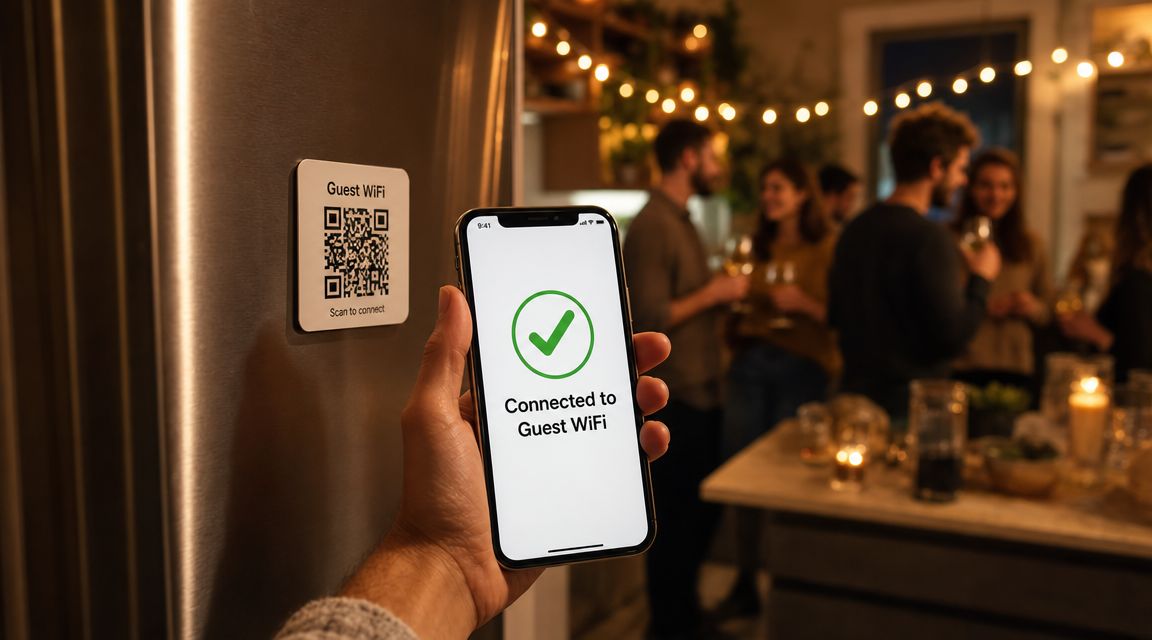
WLAN QR-Code erstellen auf jedem Gerat - FreeQR
Teilen Sie Ihr WLAN, ohne ein langes Passwort vorzulesen. Erstellen Sie einen kostenlosen WLAN QR-Code mit FreeQR auf jedem Gerat, ohne Anmeldung und druckfertig.
So erstellen Sie einen QR-Code fuer WLAN
So erstellen Sie einen QR-Code fuer WLAN: Oeffnen Sie einen WLAN QR-Code-Generator oder die Netzwerkeinstellungen Ihres Smartphones, geben Sie Ihren Netzwerknamen (SSID), den Sicherheitstyp und das Passwort ein und erzeugen Sie den Code. Wer ihn mit der Handykamera scannt, verbindet sich mit Ihrem Netzwerk, ohne das Passwort eingeben zu muessen.
Das Wichtigste in Kuerze
Es gibt drei Wege, einen zu erstellen: einen kostenlosen Web-Generator, die integrierten Einstellungen von Android oder den Teilen-Bildschirm des iPhones.
Sie brauchen drei Angaben, bevor Sie loslegen: Ihren Netzwerknamen (SSID), den Sicherheitstyp und das Passwort.
Ein kostenloses Tool wie FreeQR erstellt einen ohne Anmeldung und liefert Ihnen eine druckfertige Datei.
Der Code speichert Ihr Passwort als Klartext, teilen Sie ihn deshalb nach Moeglichkeit ueber ein Gastnetzwerk.
Ein WLAN QR-Code ist statisch. Wenn Sie das Passwort aendern, erstellen Sie einen neuen Code.
Warum WLAN auf diese Weise teilen
Ein langes WLAN-Passwort laut vorzulesen, funktioniert nie gut. Sie buchstabieren es zweimal, Ihr Gast vertippt sich trotzdem und alle warten. Ein QR-Code beseitigt diese Reibung. Ihr Gast haelt die Kamera drauf, tippt auf eine Meldung und ist in etwa vier Sekunden verbunden, deutlich schneller als ein 16-stelliges Passwort vorzulesen und einzugeben. Scannen ist ohnehin laengst Alltag. Rund 89 Millionen Amerikaner haben 2025 einen QR-Code gescannt, laut Statista-Daten, die von Scanqueue berichtet wurden, und WLAN zu teilen ist eine der einfachsten Anwendungen.
Was Sie vorher brauchen
Halten Sie zuerst drei Angaben zu Ihrem Netzwerk bereit:
Ihren Netzwerknamen (SSID), exakt so geschrieben, wie er erscheint. Gross- und Kleinschreibung zaehlen.
Den Sicherheitstyp. Die meisten Heim-Router verwenden WPA/WPA2. Aeltere nutzen WEP, offene Netzwerke "Keine".
Das aktuelle WLAN-Passwort.
In der Regel finden Sie alle drei auf einem Aufkleber am Router oder in den Admin-Einstellungen des Routers.
So erstellen Sie einen WLAN QR-Code
Sie haben drei gute Optionen. Der Web-Generator laeuft auf jedem Geraet und liefert eine saubere Datei zum Drucken, deshalb fangen Sie dort an. Die integrierten Smartphone-Methoden sind praktisch, wenn Sie keine Website oeffnen wollen. Hier der Vergleich:
Methode | Laeuft auf | Ergebnis | Druckfertig? | Am besten fuer |
|---|---|---|---|---|
Web-Generator (FreeQR) | Jeder Browser, jedes Geraet | PNG- + SVG-Datei | Ja, hochaufloesend | Schilder und Tischaufsteller drucken |
Android-Einstellungen | Android 10 und neuer | Code auf dem Bildschirm (Screenshot) | Unscharf bei Vergroesserung | Schnelles Teilen vor Ort |
iPhone-Einstellungen oder Kurzbefehl | iOS 11 und neuer | Auf dem Bildschirm oder ueber das Teilen-Menue | Keine Druckdatei | Per AirDrop an einen Gast |
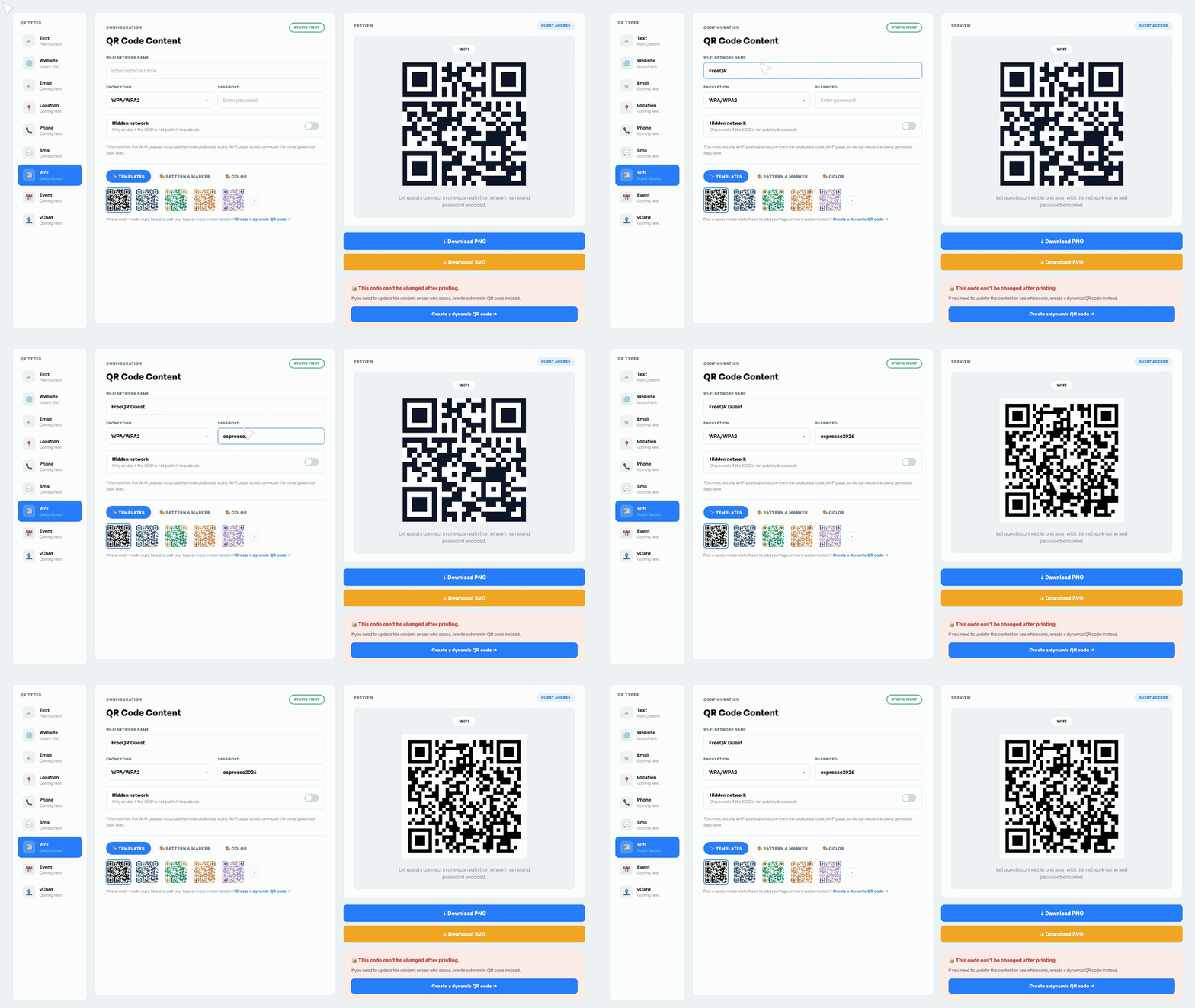
Einen kostenlosen WLAN QR-Code-Generator nutzen
Oeffnen Sie einen WLAN QR-Code-Generator in einem beliebigen Browser. Die Schritte sind auf Laptop, Smartphone oder Tablet gleich.
Rufen Sie einen Generator wie FreeQR auf und waehlen Sie den WLAN-Codetyp.
Geben Sie Ihren Netzwerknamen (SSID) ein.
Waehlen Sie den Sicherheitstyp, meist WPA/WPA2, und geben Sie das Passwort ein.
Erzeugen Sie den Code und laden Sie ihn herunter. PNG fuer Bildschirme, SVG fuer den Druck.
FreeQR ist kostenlos, ohne Wasserzeichen und ohne Anmeldung, sodass Sie den Code sofort drucken koennen. Der Grund, warum ein Generator der einfachste Weg ist, liegt in der Datei, die Sie erhalten. Sie bekommen ein hochaufloesendes Bild, das sich sauber in ein Schild oder eine Tischkarte einfuegt, was die Smartphone-Methoden unten nicht leisten koennen.
Einen WLAN QR-Code auf Android erstellen
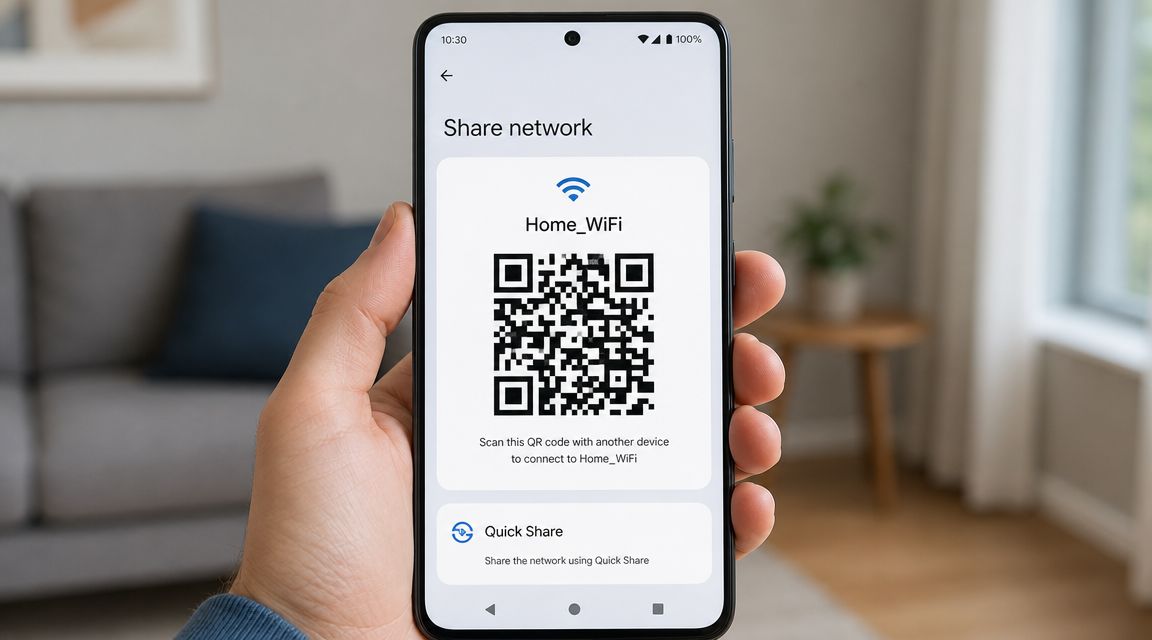
Android hat diese Funktion integriert, Sie brauchen also keine App. Verfuegbar ist sie seit Android 10, das 2019 erschienen ist.
Oeffnen Sie Einstellungen, dann Netzwerk & Internet, dann WLAN.
Tippen Sie auf das Netzwerk, mit dem Sie verbunden sind.
Tippen Sie auf Teilen und bestaetigen Sie mit Fingerabdruck oder PIN.
Ihr Smartphone zeigt einen QR-Code. Machen Sie einen Screenshot oder drucken Sie ihn aus, um ihn spaeter wiederzuverwenden.
Da der Code zunaechst nur auf dem Bildschirm existiert, speichern Sie eine Kopie, wenn Sie ihn irgendwo aushaengen wollen. Eine Einschraenkung: Der integrierte Code ist ein Screenshot, keine Druckdatei, und kann bei Vergroesserung unscharf wirken.
Einen WLAN QR-Code auf dem iPhone erstellen
Auch das iPhone kann ein Netzwerk teilen, wobei der genaue Weg von der iOS-Version abhaengt.
Oeffnen Sie Einstellungen, dann WLAN.
Tippen Sie auf das Info-Symbol neben Ihrem Netzwerk.
Tippen Sie auf Passwort teilen oder Netzwerk teilen und bestaetigen Sie mit Face ID oder Touch ID.
Bei aelteren iOS-Versionen ohne Teilen-Schaltflaeche kann ein Kurzbefehl den Code aus SSID und Passwort erzeugen. Apple hat das QR-Scannen schon 2017 mit iOS 11 in die Kamera-App eingebaut, weshalb die meisten iPhones diese Codes ohne zusaetzliche App lesen. Sobald der Code erscheint, machen Sie einen Screenshot oder schicken ihn per AirDrop an die Person, die ihn braucht.
Was im QR-Code steckt, den Sie gerade erstellt haben
Ein WLAN QR-Code ist kein Link. Er ist eine kurze Zeile Klartext, die Ihren Netzwerknamen, den Sicherheitstyp und das Passwort in einem festen Format speichert:
WIFI:S:<Netzwerkname>;T:<Sicherheitstyp>;P:<Passwort>;;
Wenn man das weiss, versteht man das einzige echte Risiko. Dieses Format wurde mit dem Open-Source-Projekt ZXing eingefuehrt und ist heute Teil der offiziellen WPA3-Spezifikation. Wenn ein Smartphone den Code scannt, liest es Ihren Netzwerknamen und das Passwort direkt aus dem Muster. Es gibt keine Website dazwischen. Deshalb verbindet sich das Geraet so schnell und deshalb kann auch jeder, der den Code scannt, Ihr Passwort lesen. Hintergrund dazu, wie Codes Daten speichern, finden Sie in unserem Leitfaden zu was ein QR-Code ist.
Best Practices fuer WLAN QR-Codes
Ein paar Gewohnheiten machen den Code nuetzlicher und sicherer im Umgang.
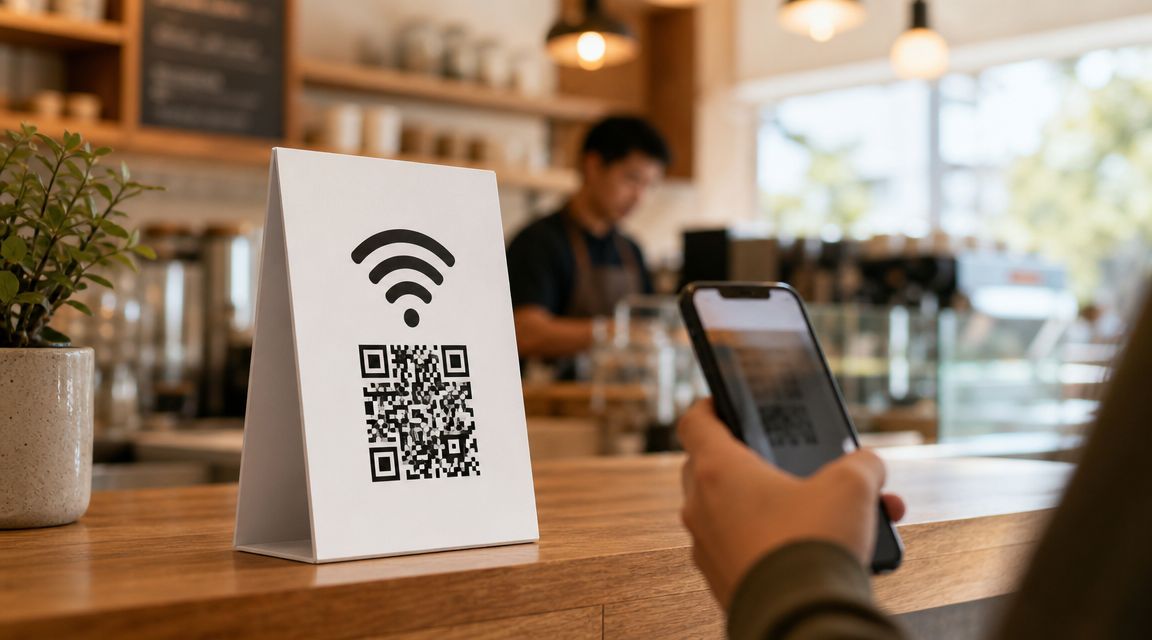
Platzieren Sie ihn dort, wo Leute hinschauen. Codes auf Augenhoehe, etwa auf einem Tischaufsteller oder einer Wandkarte, werden rund dreimal so oft gescannt wie Codes auf Quittungen oder Bodenaufklebern, laut Scanqueue.
Nutzen Sie ein Gastnetzwerk. Sicherheitshinweise von Cisco und Nile empfehlen, Besucher in einem separaten Netzwerk zu halten, damit ein geteilter Code nie Ihre eigenen Geraete erreicht.
Drucken Sie ihn gross und mit gutem Kontrast. Ein kleiner oder kontrastarmer Code ist der haeufigste Grund, warum ein Scan scheitert.
In echten Locations funktioniert das gut. Cafes, Ferienwohnungen und Bueros nutzen gedruckte WLAN-Codes, und 57 Prozent der Befragten haben im vergangenen Monat einen QR-Code in einem Restaurant gescannt, laut der National Restaurant Association.
Was passiert, wenn sich Ihr WLAN-Passwort aendert
Hier ist der Haken bei jedem WLAN QR-Code: Er ist statisch. Das Passwort ist fest im Muster eingebrannt, also funktioniert der alte Code nicht mehr, sobald Sie Ihr WLAN-Passwort aendern. Sie erstellen einen neuen und drucken ihn neu. Keine Version aktualisiert sich aus der Ferne, denn die Zugangsdaten stehen im Code selbst, nicht online. Falls Sie das ueberrascht, erklaert unser Leitfaden zu ob QR-Codes ablaufen den Hintergrund.
Haeufige Probleme mit WLAN QR-Codes
Die meisten Probleme lassen sich in wenige Kategorien einordnen:
Der Code wird nicht gescannt. Erhoehen Sie die Bildschirmhelligkeit, reinigen Sie die Kameralinse, vermeiden Sie Reflexionen und gehen Sie etwas naeher heran.
Er scannt, verbindet aber nicht. Meist hat sich das Passwort geaendert, das Netzwerk wurde umbenannt oder beim Erstellen wurde der falsche Sicherheitstyp gewaehlt.
Ein aelteres Smartphone ignoriert ihn. Manche aelteren Geraete brauchen die manuelle Eingabe oder eine separate Scanner-App.
Ein verstecktes Netzwerk schlaegt fehl. Aktivieren Sie die Option fuer versteckte Netzwerke, wenn Sie den Code erzeugen.
Wenn etwas weiterhin nicht funktioniert, geht unser Leitfaden zur QR-Code-Fehlerbehebung tiefer ins Detail.
Haeufig gestellte Fragen
Kann ich einen WLAN QR-Code ohne App erstellen?
Ja. Ein Web-Generator funktioniert in jedem Browser, und sowohl Android (ab Version 10) als auch das iPhone koennen aus ihren integrierten Netzwerkeinstellungen einen erzeugen.
Ist die Erstellung eines WLAN QR-Codes kostenlos?
Ja. FreeQR und die integrierten Werkzeuge auf Android und iPhone sind kostenlos, und keines davon verlangt eine Anmeldung.
Ist es sicher, mein WLAN per QR-Code zu teilen?
Ja, mit einer Gewohnheit: Nutzen Sie ein Gastnetzwerk. Der Code speichert Ihr Passwort im Klartext, sodass jeder, der ihn scannt, sich in Ihr Netzwerk einwaehlen kann.
Wie scannen Gaeste einen WLAN QR-Code?
Sie halten die Smartphone-Kamera darauf und tippen auf die Meldung. iPhones (ab iOS 11) und moderne Android-Smartphones verbinden sich automatisch, ohne zusaetzliche App.
Funktioniert ein WLAN QR-Code auf iPhone und Android?
Ja. Das WLAN-Codeformat ist universell, ein auf einer Plattform erstellter Code laesst sich also auf der anderen korrekt scannen.
Was passiert, wenn ich mein WLAN-Passwort aendere?
Der alte Code funktioniert nicht mehr. Erzeugen Sie einen neuen Code mit dem neuen Passwort und drucken Sie ihn nach. WLAN-Codes koennen sich nicht selbst aktualisieren.
Kann ich einen WLAN QR-Code fuer mein Unternehmen drucken?
Ja. Laden Sie eine SVG- oder PNG-Datei herunter und drucken Sie einen Tischaufsteller oder ein Schild. Platzieren Sie es auf Augenhoehe fuer die beste Scanrate.
Ihren WLAN QR-Code einmal erstellen
WLAN zu teilen sollte nicht bedeuten, ein Passwort dreimal zu buchstabieren. Erstellen Sie den Code einmal mit einem Generator oder Ihrem Smartphone, platzieren Sie ihn dort, wo Gaeste ihn sehen, und Sie sind fertig. Sollte sich das Passwort jemals aendern, erzeugen Sie einen neuen. Sie koennen jederzeit einen kostenlosen WLAN QR-Code mit FreeQR erstellen.
Article by the FreeQR Team. FreeQR offers free, unlimited QR codes with no sign-up required.