QR-Code Google Bewertung: So Erstellen Sie einen fuer Ihr Unternehmen
Erstellen Sie einen QR-Code Google Bewertung, der Kunden direkt zum Formular fuehrt. FreeQR zeigt zwei Methoden, die besten Platzierungen und haeufige Fehler.
"Finden Sie uns auf Google und hinterlassen Sie eine Bewertung." Dieser Satz klingt einfach, verlangt vom Kunden aber, den Browser zu oeffnen, nach dem Unternehmensnamen zu suchen, den richtigen Eintrag zu finden, zur Bewertungssektion zu scrollen, auf die Sternebewertung zu klicken und dann etwas zu schreiben. Die meisten Menschen beabsichtigen eine Bewertung abzugeben, tun es aber nie, weil jeder zusaetzliche Schritt eine Gelegenheit ist, sich ablenken zu lassen oder es zu vergessen.
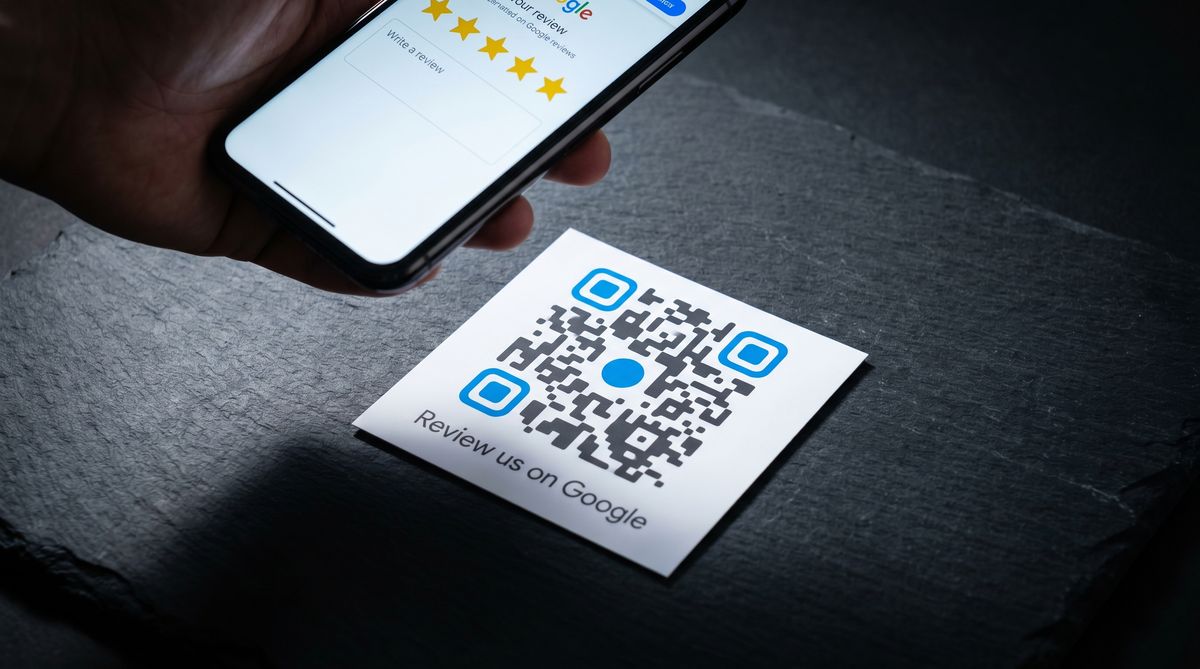
Ein QR-Code Google Bewertung entfernt all diese Schritte. Der Kunde scannt mit seinem Smartphone, das Bewertungsformular oeffnet sich und einzig das Schreiben bleibt uebrig. Der Abstand zwischen "Ich hatte eine gute Erfahrung" und "Bewertung abgeschickt" schrumpft auf Sekunden.
Wichtigste Erkenntnisse
Ein QR-Code Google Bewertung verlinkt direkt auf das Bewertungsformular Ihres Google Business Profile und reduziert den Prozess auf einen einzigen Scan.
Google bietet jetzt einen integrierten QR-Code im Google Business Profile-Dashboard (nur auf dem Desktop), oder Sie erstellen einen individuellen, verfolgbaren Code mit einem QR-Code-Generator.
Dynamische QR-Codes ermoglichen es Ihnen, die Ziel-URL ohne Neudruck zu aktualisieren, falls Google das Link-Format andert.
Der Platzierungsort des Codes ist genauso wichtig wie seine Erstellung. Quittungen, Tischaufsteller, Verpackungsbeilagen und Dankeskarten erzielen die hoechsten Scan-Raten.
Was ist ein QR-Code Google Bewertung?
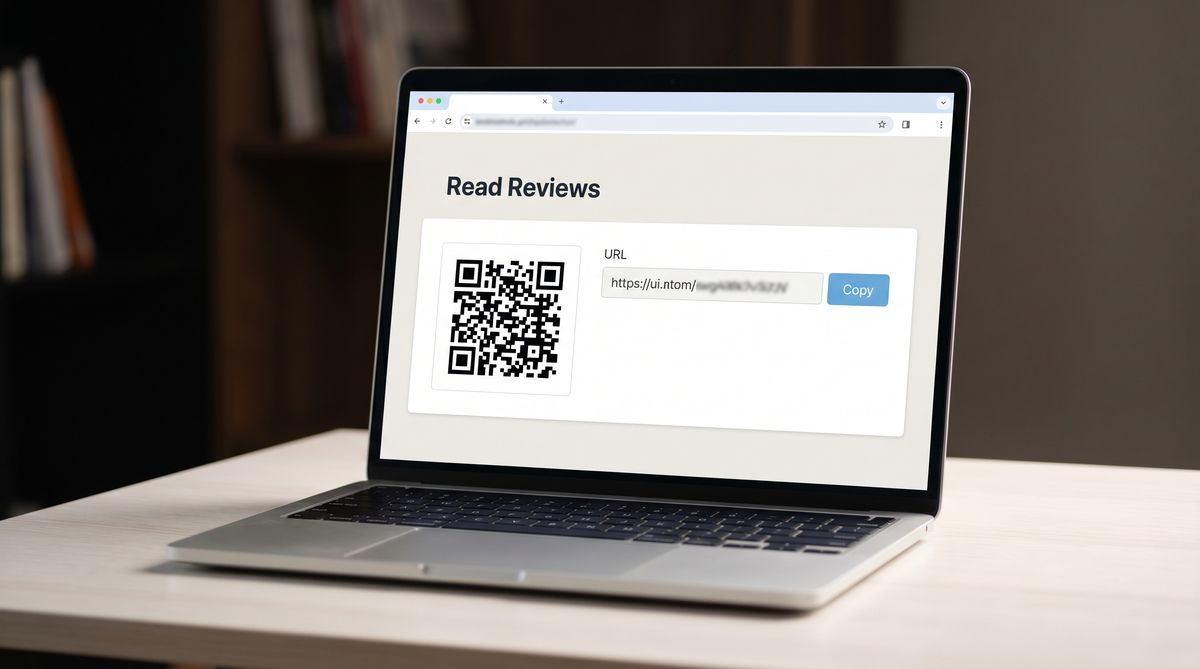
Ein QR-Code Google Bewertung ist ein scannbarer Code, der direkt auf die Bewertungsseite eines Google Business Profile verlinkt und das Bewertungsformular auf dem Smartphone des Kunden mit einem einzigen Scan oeffnet. Keine Suche, keine Navigation, kein Finden des richtigen Eintrags. Der Kunde richtet seine Kamera auf den Code und das Bewertungsformular erscheint.
Wenn Sie QR-Codes noch nicht kennen, lesen Sie Was ist ein QR-Code? fuer eine schnelle Einfuehrung in ihre Funktionsweise.
Google hat 2025 eine integrierte QR-Code-Funktion in Google Business Profile eingefuehrt. Sie koennen ihn direkt aus Ihrem Dashboard herunterladen. Sie koennen auch einen individuellen QR-Code fuer Google Bewertungen erstellen, indem Sie einen beliebigen QR-Code-Generator verwenden und Ihren Bewertungslink als Ziel-URL einfuegen.
Beide Ansaetze erzeugen einen scannbaren Code, der den Kunden direkt zum Bewertungsformular fuehrt. Der Unterschied liegt darin, was danach passiert: ob Sie Scans verfolgen, das Design anpassen oder den Link spaeter aktualisieren koennen.
Funktion | Integrierter QR-Code von Google | Individueller QR-Code (z. B. FreeQR) |
|---|---|---|
Kosten | Kostenlos | Kostenlos (die meisten Generatoren bieten kostenlose Tarife) |
Anpassung | Keine (nur schwarz-weiss) | Markenfarben, Logo, Rahmen mit Call-to-Action |
Scan-Verfolgung | Nein | Ja (Anzahl der Scans, Uhrzeit, Standort) |
Bearbeitbare URL | Nein (statisch) | Ja (dynamisch, Aktualisierung ohne Neudruck) |
Funktioniert auf Mobilgeraeten | Nur Desktop-Browser | Jedes Geraet |
Unterstuetzung fuer mehrere Standorte | Ein Code pro Profil | Separate verfolgbare Codes pro Standort |
Warum Google Bewertungen fuer lokale Unternehmen wichtig sind
Bewertungen sind keine Eitelkeitsmetrik. Sie beeinflussen direkt, ob Kunden Sie finden und ob sie Sie gegenueber einem Mitbewerber waehlen.
Laut dem BrightLocal 2024 Local Consumer Review Survey lesen 76% der Verbraucher regelmaessig Online-Bewertungen, wenn sie nach lokalen Unternehmen suchen. Diese Zahl ist seit mehreren Jahren stabil. Bewertungen sind kein Trend, sie sind die Art, wie Menschen Entscheidungen treffen.
Das lokale Google-Paket (die Karte und die drei Unternehmenseintraege oben in lokalen Suchanfragen) gewichtet Naehe, Relevanz und Bekanntheit. Bewertungen sind ein wesentlicher Bestandteil der Bekanntheit. Mehr Bewertungen und hoehere Sternebewertungen bedeuten haeufigeres Erscheinen in diesem Paket, wo die meisten lokalen Klicks stattfinden.
Die Sternebewertung beeinflusst auch das Verhalten. Dieselbe BrightLocal-Umfrage ergab, dass nur 3% der Verbraucher ein Unternehmen mit einer Durchschnittsbewertung von 2 Sternen oder weniger in Betracht ziehen wuerden. Unternehmen unter 4,0 Sternen verlieren Klicks. Ein Stern kann den Unterschied zwischen einem Anruf und einem Weiterscrollen ausmachen.
Auch die Aktualitaet zaehlt. Ein Unternehmen, das 30 Bewertungen im letzten Monat erhalten hat, sieht anders aus als eines, das 30 Bewertungen ueber drei Jahre angesammelt hat. Googles Algorithmus und potenzielle Kunden bemerken beide den Unterschied.
Eine Studie von Podium zeigt, dass 77% der Verbraucher sagen, sie wuerden eine Bewertung hinterlassen, wenn man sie darum bitte. Die meisten zufriedenen Kunden muessen nicht ueberzeugt werden. Sie brauchen weniger Schritte zwischen der Absicht und der Handlung. Ein QR-Code fuer Google Bewertungen entfernt diese Schritte.
Wie man einen QR-Code Google Bewertung erstellt
Es gibt zwei Moeglichkeiten, einen QR-Code Google Bewertung zu erhalten. Die erste nutzt Googles eigene integrierte Funktion. Die zweite verwendet einen QR-Code-Generator, der Ihnen mehr Kontrolle ueber Design, Verfolgung und langfristige Zuverlaessigkeit gibt.
Methode 1: den integrierten QR-Code von Google Business Profile verwenden
Google hat eine QR-Code-Funktion direkt im Google Business Profile-Dashboard hinzugefuegt. So greifen Sie darauf zu, basierend auf der offiziellen Google-Supportdokumentation:
Oeffnen Sie einen Desktop-Browser und gehen Sie zu business.google.com.
Waehlen Sie in Ihrem Google Business Profile-Dashboard Bewertungen lesen aus.
Sie sehen auf derselben Seite einen teilbaren Bewertungslink und einen QR-Code.
Um den Bewertungslink zu kopieren, klicken Sie auf Kopieren.
Um den QR-Code herunterzuladen, klicken Sie mit der rechten Maustaste auf das QR-Code-Bild und waehlen Sie Bild speichern unter.
Dies ist der schnellste Weg, einen QR-Code fuer Google Business-Bewertungen zu erhalten. Keine Drittanbieter-Tools, keine Kontoerstellung, keine Kosten.
Einschraenkungen, die Sie kennen sollten:
Nur Desktop. Googles QR-Code kann nur ueber einen Desktop-Browser generiert werden. Auf Mobilgeraeten haben Sie keinen Zugriff.
Keine Anpassung. Der QR-Code ist schlicht schwarz-weiss. Keine Markenfarben, kein Logo, kein Call-to-Action-Rahmen.
Keine Scan-Verfolgung. Sie erfahren nicht, wie viele Personen den Code gescannt haben, wann sie ihn gescannt haben oder von wo.
Statischer Code. Falls Google das Bewertungs-URL-Format zukuenftig aendert, koennte der gedruckte Code aufhoeren zu funktionieren. Sie muessten einen neuen generieren und drucken.
Methode 2: einen individuellen QR-Code mit FreeQR erstellen
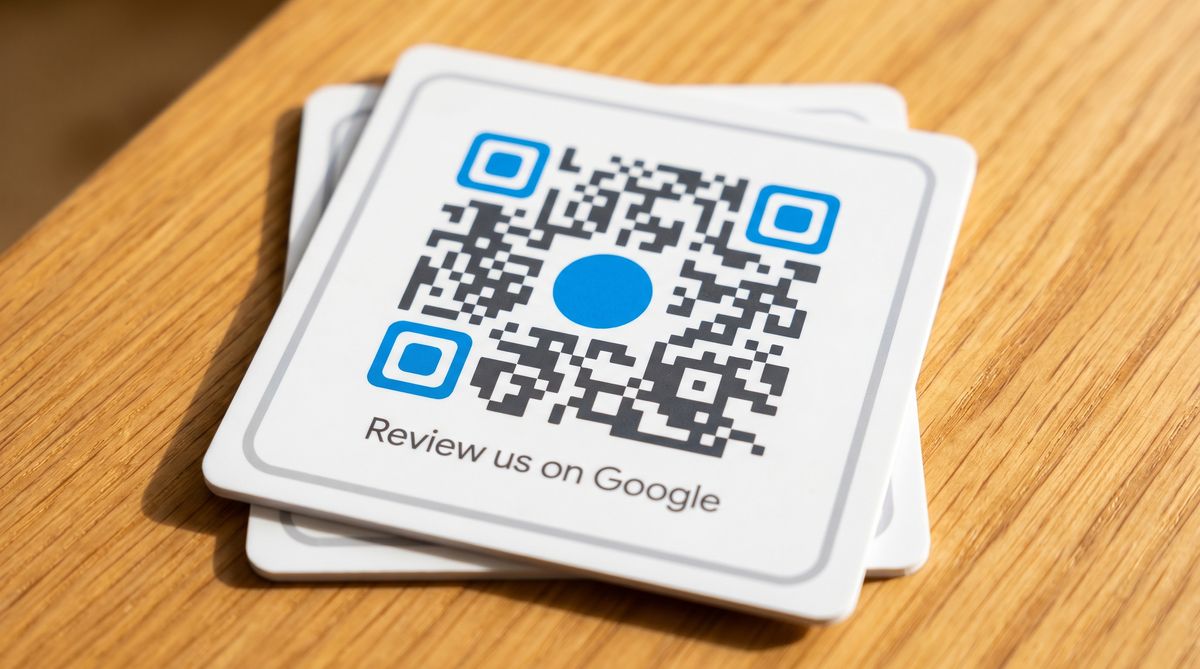
Wenn Sie Scan-Verfolgung, individuelles Design oder die Moeglichkeit moechten, die Ziel-URL ohne Neudruck zu aktualisieren, erstellen Sie Ihren QR-Code mit einem Generator. So geht es mit FreeQR:
Holen Sie sich Ihren Google-Bewertungslink. Folgen Sie den Schritten 1 bis 4 in Methode 1, um Ihren Bewertungslink aus Google Business Profile zu kopieren.
Gehen Sie zum FreeQR-Dashboard auf freeqr.com und erstellen Sie einen neuen QR-Code.
Waehlen Sie "Link zu Website" als QR-Code-Typ.
Fuegen Sie Ihren Google-Bewertungslink als Ziel-URL ein.
Passen Sie das Design an. Fuegen Sie Ihre Markenfarben hinzu, laden Sie Ihr Logo hoch und waehlen Sie einen Rahmen mit Call-to-Action-Text wie "Bewerten Sie uns auf Google."
Herunterladen und drucken. Exportieren Sie als SVG fuer Druckmaterialien oder als hochauflosendes PNG fuer die digitale Nutzung.
Eine Schritt-fuer-Schritt-Anleitung zum Erstellen eines "Link zu Website"-QR-Codes finden Sie in unserem Hilfecenter-Artikel [our help center guide].
Warum diese Methode fuer die meisten Unternehmen besser ist:
Aktualisierbar. Falls Google das Bewertungs-URL-Format aktualisiert, aktualisieren Sie das Ziel in FreeQR ohne Neudruck. Dies ist der Kernvorteil eines dynamischen QR-Codes.
Verfolgbar. Sehen Sie, wie viele Personen gescannt haben, wann und von welchem Standort. So erkennen Sie, welche Platzierungen wirklich funktionieren.
Anpassbar. Ein gebrandeter QR-Code mit einem klaren "Bewerten Sie uns auf Google"-Rahmen wird oefter gescannt als ein schlichtes schwarz-weisses Quadrat ohne Kontext.
FreeQRs kostenloser Tarif umfasst dynamische QR-Codes mit Scan-Analyse, sodass Sie Verfolgung ohne Bezahlung erhalten.
Wo Sie Ihren QR-Code Google Bewertung platzieren
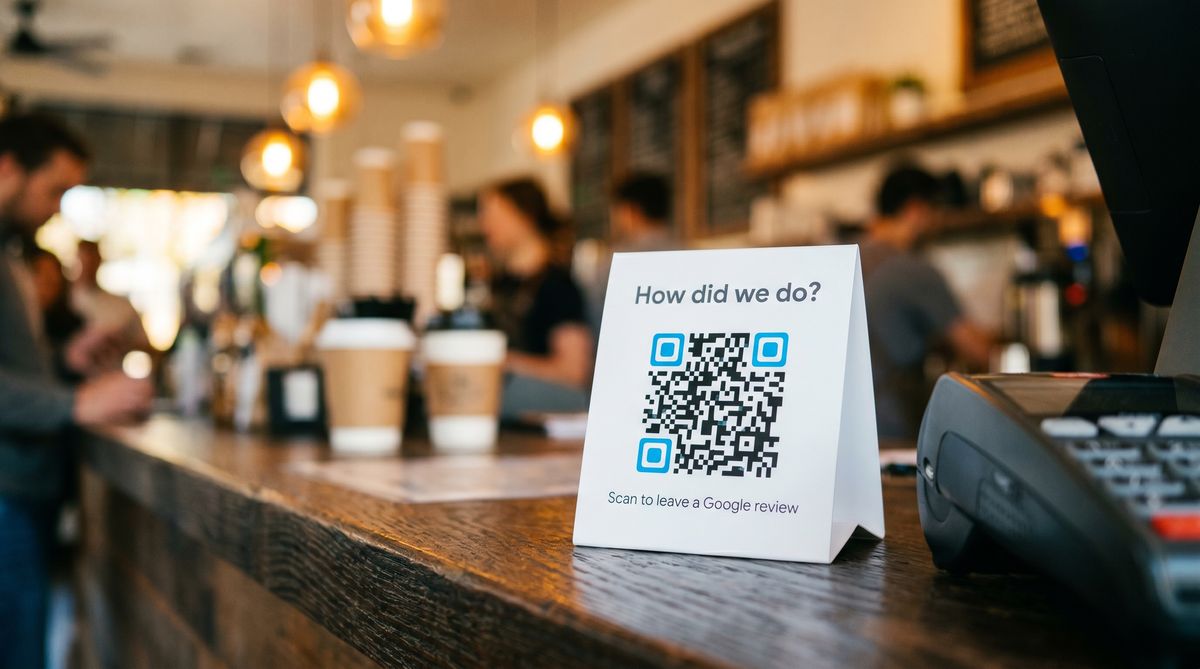
Den Code zu erstellen ist die halbe Arbeit. Ihn dort zu platzieren, wo Kunden ihn tatsaechlich sehen (und scannen), ist die andere Haelfte. Hier sind zehn Platzierungen, die gut funktionieren, grob nach Scan-Rate von hoch nach niedrig geordnet.
Tischaufsteller und Kassenaufsteller. Stellen Sie ein kleines Schild neben die Kasse oder auf Tische. Das erfasst Kunden im Kaufmoment oder direkt nach einer Mahlzeit, wenn die Zufriedenheit am hoechsten ist. Tipp: Kombinieren Sie den QR-Code mit einem kurzen Text wie "Wie war Ihr Besuch? Scannen Sie, um eine Bewertung zu hinterlassen."
Quittungen und Rechnungen. Drucken Sie den QR-Code direkt auf die Quittung. Kunden schauen sowieso auf die Quittung, sodass der Code ohne zusaetzlichen Aufwand gesehen wird. Funktioniert besonders gut fuer Dienstleistungsunternehmen, die Rechnungen per E-Mail senden.
Dankeskarten. Legen Sie eine Karte mit einem QR-Code fuer Google Bewertungen in die Tasche, Box oder das Paket. Ein handgeschriebenes "Danke" neben einem QR-Code wirkt persoenlich, nicht transaktional.
Verpackungsbeilagen. Fuer Produktunternehmen erfasst eine Karte in der Box mit einem QR-Code den Kunden im Unboxing-Moment. Das ist der Moment, in dem die Begeisterung fuer das Produkt am groessten ist.
Visitenkarten. Fuegen Sie den Bewertungs-QR-Code auf der Rueckseite Ihrer Visitenkarte hinzu. Die Vorderseite zeigt Kontaktinformationen. Die Rueckseite bringt Ihnen eine Bewertung.
Fensteraufkleber und Tuerbilder. Ein QR-Code-Schild fuer Google Bewertungen an Ihrer Eingangstuere oder im Schaufenster erreicht jeden, der hereinkommt. Verwenden Sie witterungsbestaendiges Material fuer Aussenplatzierungen. Tipp: Mindestgroesse 2 x 2 cm auf Armlaenge gemaess dem ISO/IEC 18004-Standard, aber fuer ein Tuerschild, das aus einem Meter Entfernung gescannt wird, sind 10 x 10 cm zuverlaessiger.
Speisekarten und Speisekarten-Einleger. Restaurants, Cafes und Bars koennen einen kleinen QR-Code am unteren Ende der Speisekarte oder auf einem separaten Tischeinleger hinzufuegen. Platzieren Sie ihn ganz unten, damit er nicht mit dem Essen konkurriert.
E-Mail-Signatur. Fuegen Sie ein kleines QR-Code-Bild oder einen "Bewerten Sie uns auf Google"-Link zu Ihrer E-Mail-Signatur hinzu. Jede E-Mail, die Sie senden, wird zu einer passiven Bewertungsanfrage.
Social-Media-Posts. Teilen Sie Ihren QR-Code fuer Google Bewertungen als Post oder Story auf Instagram, Facebook oder LinkedIn. Fuegen Sie das QR-Code-Bild und einen Direktlink fuer Personen hinzu, die nicht vom Bildschirm scannen koennen. Details dazu, wie das Scannen von Bildern funktioniert, finden Sie in Wie scannt man einen QR-Code.
Dienstleistungsabschluss-Bildschirme oder Follow-ups. Wenn Ihr Unternehmen ein digitales Kassen- oder Buchungssystem hat, zeigen Sie den QR-Code auf dem Bestaettigungsbildschirm an oder senden Sie ihn in der Follow-up-E-Mail.
Der gemeinsame Nenner: Platzieren Sie den Code dort, wo die positive Erfahrung des Kunden noch frisch ist. Eine Karte in der Tasche direkt nach dem Kauf funktioniert. Eine E-Mail drei Tage spaeter, weniger.
Kostenlose vs. kostenpflichtige QR-Code-Generatoren fuer Google Bewertungen
Nicht alle QR-Code-Generatoren funktionieren gleich. Die Unterschiede sind wichtig, wenn Sie etwas drucken, das monatelang funktionieren muss.
Wichtige Unterscheidung: Ein statischer QR-Code bettet die URL direkt in das Code-Muster ein. Einmal gedruckt, kann das Ziel nicht mehr geaendert werden. Ein dynamischer QR-Code verweist auf eine kurze Weiterleitungs-URL, die vom Generator kontrolliert wird, und erlaubt es Ihnen, das Ziel jederzeit zu aendern, ohne den Code neu zu drucken.
Was ein kostenloser statischer QR-Code bietet:
Ein QR-Code, der Ihre Google-Bewertungs-URL direkt in das Muster kodiert
Keine Scan-Verfolgung
Keine Design-Anpassung jenseits von einfachem Schwarz-Weiss
Keine Moeglichkeit, die URL nach dem Druck zu aendern (wenn Google das Format aendert, drucken Sie alles neu)
Was ein Freemium- oder kostenpflichtiger Generator hinzufuegt:
Dynamische Codes. Der QR-Code verweist auf eine kurze Weiterleitungs-URL. Sie koennen das Ziel jederzeit aendern, ohne neu zu drucken.
Scan-Analyse. Sehen Sie Anzahl der Scans, wann und woher.
Individuelles Design. Markenfarben, Logo, Call-to-Action-Rahmen.
Massen-Codes. Wenn Sie mehrere Standorte haben, generieren Sie einen einzigartigen QR-Code fuer Google Bewertungen fuer jeden und verfolgen Sie sie separat.
FreeQRs kostenloser Tarif umfasst dynamische QR-Codes mit Scan-Analyse, sodass Sie Verfolgung ohne Bezahlung erhalten. Fuer einen QR-Code Google Bewertung insbesondere deckt der kostenlose Tarif alles ab, was die meisten Einzelstandort-Unternehmen benoetigen.
Wenn Sie QR-Code-Generatoren fuer Google Bewertungen vergleichen, stellen Sie drei Fragen: Erstellt der kostenlose Tarif wirklich dynamische Codes? Gibt es Scan-Limits oder Ablaufdaten? Koennen Sie Ihr Logo und Ihre Markenfarben hinzufuegen? Die Antworten verraten Ihnen, ob ein Generator langfristig fuer Sie arbeitet oder Sie spaeter einschliesst.
Haeufige Fehler, die die Scan-Rate reduzieren
Ein QR-Code ist nur nuetzlich, wenn ihn die Leute scannen. Diese fuenf Fehler sind die haeufigsten Gruende, warum ein QR-Code Google Bewertung schlechter als erwartet abschneidet.
Kein Call-to-Action. Ein QR-Code allein ist nur ein Quadrat. Die Leute muessen wissen, was er macht. Fuegen Sie immer Text hinzu wie "Scannen Sie, um eine Google Bewertung zu hinterlassen" oder "Wie war Ihr Besuch?" neben dem Code.
Code ist zu klein. Die minimale scannbare Groesse ist 2 x 2 cm auf Armlaenge (ISO/IEC 18004). Fuer Codes auf Plakaten, Schildern oder allem, was aus mehr als Armlaenge gescannt wird, verwenden Sie die 10:1-Regel: Scan-Entfernung geteilt durch 10 ergibt die minimale Code-Breite.
Einen statischen Code verwenden, wenn sich der Bewertungslink aendern koennte. Google hat in der Vergangenheit URL-Formate geaendert. Wenn Ihr QR-Code statisch ist und das Link-Format sich aendert, funktionieren alle gedruckten Codes nicht mehr. Ein dynamischer Code erlaubt es Ihnen, das Ziel ohne Neudruck zu aktualisieren.
Anreize fuer Bewertungen anbieten. Dies ist ausdruecklich durch die Google-Bewertungsrichtlinien verboten. Das Anbieten von Rabatten, Geschenken oder anderen Belohnungen im Austausch fuer eine Bewertung kann dazu fuehren, dass Google die Bewertungen entfernt und moeglicherweise Ihren Eintrag bestraft. Bitten Sie um Bewertungen. Kaufen Sie sie nicht.
Drucken ohne vorheriges Scannen. Scannen Sie Ihren QR-Code immer auf mindestens zwei verschiedenen Smartphones (einem iPhone und einem Android) in der tatsaechlichen Druckgroesse, bevor Sie irgendetwas an die Druckerei schicken. Ein Code, der auf dem Bildschirm funktioniert, kann auf Papier versagen, wenn er zu klein ist oder die Auflosung zu niedrig ist.
Haeufig gestellte Fragen
Wie erstelle ich einen QR-Code fuer Google Bewertungen?
Es gibt zwei Moeglichkeiten. Erstens: Oeffnen Sie Ihr Google Business Profile in einem Desktop-Browser, waehlen Sie "Bewertungen lesen" und laden Sie den integrierten QR-Code herunter. Zweitens: Kopieren Sie Ihren Google-Bewertungslink von dieser Seite und fuegen Sie ihn in einen QR-Code-Generator wie FreeQR ein, der Ihnen einen anpassbaren, verfolgbaren dynamischen Code gibt. Beide Methoden erzeugen einen Code, der beim Scannen das Bewertungsformular oeffnet.
Gibt es einen kostenlosen Generator fuer QR-Codes Google Bewertung?
Ja. Das Google Business Profile-Dashboard selbst stellt einen kostenlosen QR-Code bereit, obwohl er statisch ist und weder Verfolgung noch Anpassung bietet. Fuer einen kostenlosen QR-Code Google Bewertung mit Scan-Analyse und individuellem Design erstellt FreeQRs kostenloser Tarif dynamische QR-Codes ohne Kosten, ohne Scan-Limits oder Ablaufdaten.
Kann ich verfolgen, wie viele Personen meinen QR-Code Google Bewertung scannen?
Nur wenn Sie einen dynamischen QR-Code eines Generators verwenden, der Analysen einschliesst. Googles integrierter QR-Code verfolgt keine Scans. Mit einem Tool wie FreeQR koennen Sie die Gesamtzahl der Scans, Uhrzeit und Datum jedes Scans und den allgemeinen Standort sehen. Das hilft Ihnen herauszufinden, welche Platzierungen funktionieren und welche nicht.
Hat Google Business Profile einen integrierten QR-Code?
Ja. Google hat diese Funktion 2025 hinzugefuegt. Sie finden sie, indem Sie sich auf business.google.com in einem Desktop-Browser in Ihr Google Business Profile einloggen und "Bewertungen lesen" waehlen. Der QR-Code erscheint neben Ihrem teilbaren Bewertungslink. Es ist ein einfacher schwarz-weisser Code ohne Anpassung oder Verfolgung.
Welche Groesse sollte ein QR-Code Google Bewertung fuer den Druck haben?
Die empfohlene Mindestgroesse ist 2 x 2 cm (etwa 0,8 x 0,8 Zoll) fuer Codes, die auf Armlaenge gescannt werden, basierend auf dem ISO/IEC 18004-Standard. Fuer Schilder, Plakate oder jedes Material, das aus einer Entfernung gescannt wird, teilen Sie die erwartete Scan-Entfernung durch 10. Ein Code auf einem Plakat, das aus 2 Metern Entfernung gelesen werden soll, muss mindestens 20 cm breit sein. Exportieren Sie immer als SVG fuer den Druck, um Auflosungsprobleme zu vermeiden.
Written by Andy Lee, QR Technology Specialist at FreeQR. FreeQR helps people create dynamic QR codes with built-in landing pages and scan analytics. Learn more about us.